Posts mit dem Label Microsoft werden angezeigt. Alle Posts anzeigen

Sonntag, 7. Juni 2026

Microsoft Edge - Passwörter im Klartext, besser Passwortmanager verwenden!

Prozesse im RAM: Ein altbekanntes Risiko

Schon 2021 zeigte ich in meinem Artikel zu Hacking-Tools, wie einfach sich Prozesse im Arbeitsspeicher mit Process Hacker oder Sysinternals auslesen lassen. Doch dass selbst moderne Browser wie Microsoft Edge Passwörter im Klartext im RAM speichern, ist ein eklatantes Sicherheitsproblem.

Der Fall: Edge speichert Passwörter unverschlüsselt im RAM

Der in Edge integrierte Passwortmanager speichert Zugangsdaten dauerhaft im Klartext im Arbeitsspeicher, selbst wenn sie nicht aktiv genutzt werden. Sicherheitsforscher Tom Jøran Sønstebyseter Rønning demonstrierte 2023, wie einfach sich Passwörter mit einem Speicherabbild (via Task-Manager) und einem Hex-Editor (z. B. HxD) auslesen lassen.
Test: Ein Testpasswort wurde im Passwortmanager hinterlegt, Edge neu gestartet. Das Passwort war trotz Nichtnutzung im Speicherabbild des Edge-Prozesses zu finden, selbst nach dem Schließen des Browserfensters. 

Microsofts Reaktion: Von „Design-Entscheidung“ zum Update

Anfangs behauptete Microsoft, das Verhalten sei absichtlich. Nach öffentlichem Druck wurde Edge aktualisiert: Passwörter werden nun nicht mehr automatisch beim Start in den RAM geladen. Doch das Problem bleibt: Lokale Angreifer (z. B. via Malware) können weiterhin auf den Speicher zugreifen.

Lösungen: Was du tun kannst

Wechsel zu einem dedizierten Passwortmanager (z. B. KeePassXC, Bitwarden).
Edge-Prozess manuell beenden (Task-Manager → Hintergrundprozesse prüfen).
Speicherabbilder schützen (z. B. mit Windows Defender Exploit Guard).

Edge hat nachgebessert, doch der RAM bleibt ein Risiko. Nutze externe Passwortmanager, sie löschen entschlüsselte Passwörter sofort nach Gebrauch. 

Mittwoch, 16. April 2025

Digitale Produkte - Europäische Alternativen

Die nachfolgende Linksammlung hilft dabei, sich digital unabhängig von Donald Trump und den Big Tech Giganten bzw. den Big Five (Alphabet (Google), Amazon, Apple, Meta Platforms (ehem. Facebook) und Microsoft) zu machen.


Dienstag, 26. Juli 2022

Microsoft Edge - Privatsphärenschutz verbessern / Startseite entfernen

In diesem Beitrag möchte kurz auf die Möglichkeiten eingehen den Datenschutz in Microsoft Edge zu verbessern und die Startseite (auch in neuen Tabs) zu deaktivieren.

In den Browser-Einstellungen die folgenden Einstellungen deaktivieren:

  • "Profile / Microsoft Rewards" und "Profile / Browsing-Daten mit anderen Windows-Features gemeinsam nutzen"

Unter "Datenschutz, Suche und Dienste" die Tracking-Verhinderung auf "Streng" stellen. Ausnahmen von der Tracking-Verhinderung lassen sich, wenn nötig, hinterlegen. Zudem sollten auch alle Browserdaten gelöscht werden, wenn der Browser geschlossen wird. Auch hier lassen sich Webseiten eintragen, welche davon ausgeschlossen werden sollen.

Desweiteren müssen auch die folgenden Dienste unter "Datenschutz, Suche und Dienste" deaktiviert werden:

  • Optionale Diagnosedaten
  • Such- und Dienstverbesserung
  • Personalisieren Sie Ihr Weberlebnis

Zu guter Letzt müssen auch die folgenden Dienste unter "Datenschutz, Suche und Dienste" deaktiviert bzw. aktiviert werden:

  • Tippfehlerüberprüfung
  • Aktivieren Sie die Sicherheitsdienste der Site, um weitere Informationen zu den von Ihnen besuchten Websites zu erhalten.
  • Verwenden Sie sicheres DNS, um anzugeben, wie die Netzwerkadresse für Websites nachzuschlagen ist.

Unter "Dienste" sollte am Besten alle deaktiviert werden, da diese mit der Microsoft Cloud sprechen. Auch sollte unter "Datenschutz, Suche und Dienste / Adressleiste und Suche" die Such- und Webseitenvorschläge ausgeschaltet werden und eine datenschutzoptimierte Suchmaschine gewählt werden.

Auch sollten die Cookies von Drittanbietern blockiert werden unter "Cookies und gespeicherte Daten / Cookies und Websitedaten".

Als sehr nützlich hat sich auch die Erweiterung "I DON'T CARE ABOUT COOKIES" erwiesen.

Startseite entfernen

Die extrem überladene Startseite lässt sich mit Hilfe vom Setzen einer leeren Startseite (about:blank) umgehen. Dies geht unter "Start, Startseite und neue Registerkarten" und "Diese Seiten öffnen:".


Für neue Tabs, lässt sich dies mit dem Pluging "Custom New Tab URL" einstellen.


Mittwoch, 6. Januar 2021

Microsoft Outlook 2016 2019 - Löschsymbol (Kreuz, X) fehlt in der Nachrichtenvorschau (Posteingang, Liste)

Auf meinem neuen Notebook mit Outlook 2019 war das Löschsymbol (rotes "X"), welches bei jeder einzelnen E-Mail in der Nachrichtenvorschau (Liste) angezeigt und das direkte Löschen der selektierten E-Mail ermöglicht, verschwunden.

Dies ist immer dann der Fall, wenn der "Touchscreen" (Fingermodus) Modus aktiv ist!

Um das "X" bzw. Löschsymbol wieder anzuzeigen, muss der "Mausmodus" aktiv sein!

Dafür muss man ggf. über die Symbolleiste den "Touch/Mausmodus" einblenden und den "Mausmodus" aktivieren. Jetzt sollte auch wieder das Löschsymbol neben den E-Mails angezeigt werden, wenn man mit der Maus Maus darüber fährt.

Montag, 28. Dezember 2020

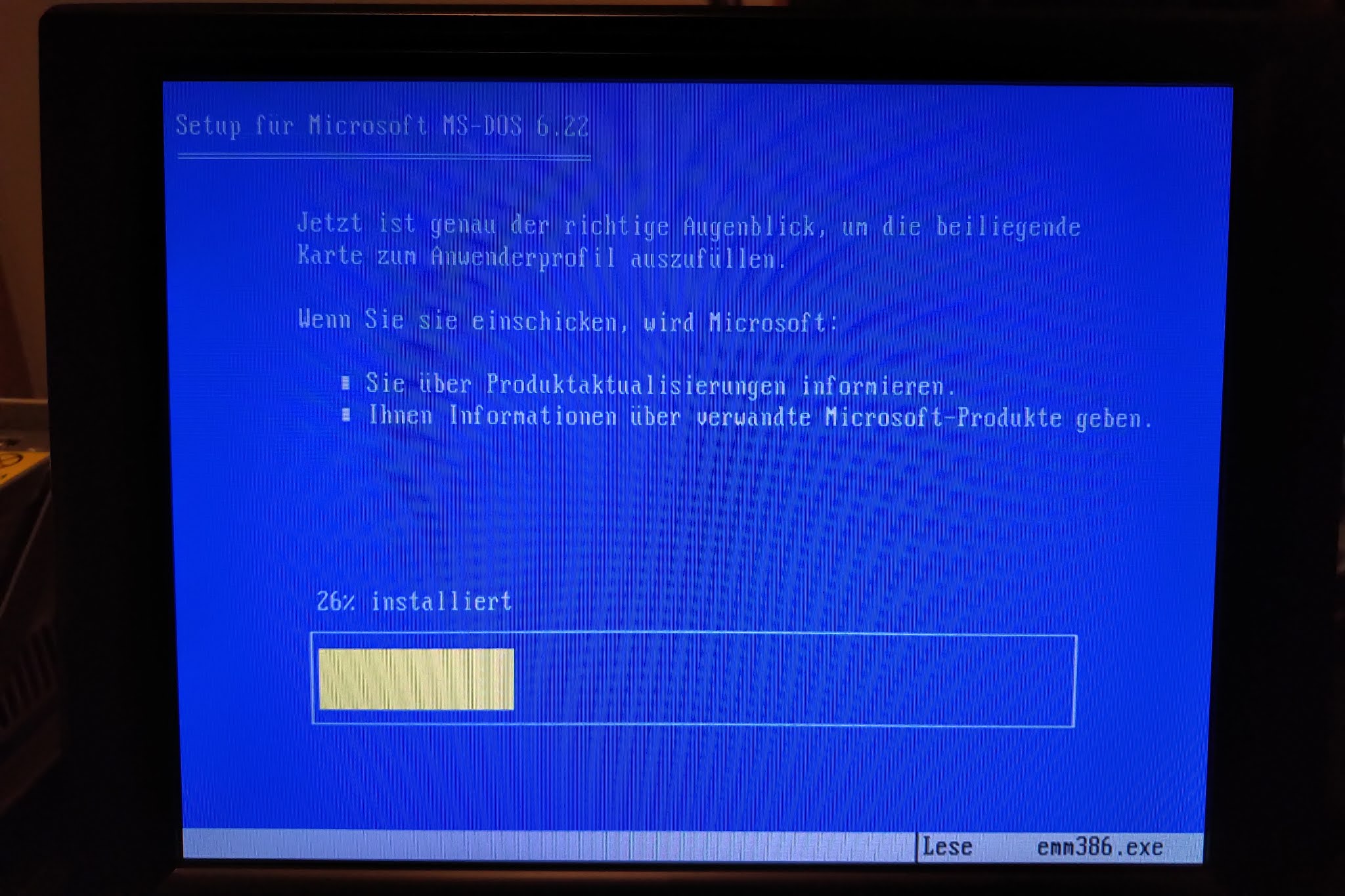
Intel 386 DX/33 - Microsoft MS-DOS 6.22 Installation (DELL 333D)

Schon länger liegt ein DELL 386er (Dreisechsundachtziger) bei mir im Keller und durch das Coronavirus bietete sich die Zeit im Lockdown an, endlich mal die aktuelle MS-DOS Version (6.22) zu installieren.


Download und Diskettenerstellung

Der Download von MS-DOS (Hinweis: die original Disketten sind in meinem Besitz, von meinem ersten PC ein 486 DX2/66) in verschiedenen Versionen ist hier möglich: https://winworldpc.com/product/ms-dos/622 .


Die Erstellung der Installations Disketten (3,5″ ≈ 1,4 MB) ist mit Hilfe von

und einem USB-Diskettenlaufwerk möglich. Auch eine Installation von CD-Rom wäre mit der der Boot-Diskette von WinFuture (hier ist direkt ein CD-ROM Device Driver mit dabei) möglich .

Hinweis: Unter Windows 10 gibt es das folgende Problem "USB (A:\) floppy drive won't refresh it's contents when switching floppies in Windows", daher am Besten mit einem Windows XP, 7 Rechner oder unter Linux die Disketten erstellen. Wenn man nicht immer wieder den Rechner neustarten will.

Booten und Installation 

Nach dem eine Startdiskette (MS-DOS 6.22 Disk1 oder Boot-Diskette von WinFuture) erstellt wurde, startet die Installation automatisch oder es muss die SETUP.EXE ausgeführt werden.


Defekter Bootsektor

Den Fehler kennt vermutlich jeder aus den DOS-Zeiten. Zum Beispiel mit der Meldung "Betriebssystem fehlt".

Oft genügt es, von der Startdiskette zu booten und den MBR (Masterbootrekord) neu zu schreiben. Dies geht mit dem folgenden Befehl: 

fdisk /mbr

Eine neue Partitionstabelle oder auch ein neuer MBR kann auch mit dem Tool TestDisk geschrieben werden, welches nur ca. 1 MB groß ist


DELL 333D - 33 MHz

Siehe auch MBR (Masterbootrekord) - CHS (cylinder/head/sector) Adressierung.


Intel 80386 Prozessor und Coprozessor 80387

Für den Intel 80386 Prozessor wurden unterschiedliche Versionen von Coprozessoren vertrieben.
Original Intel 80387DX (nicht i387) Coprozessor für 386 und 286
Hinweis: "Die Produktion des i386EX als Embedded-Version des i386SX wurde erst im Jahr 2007 eingestellt." Siehe auch https://de.wikipedia.org/wiki/Intel_80386.


Mittwoch, 14. Februar 2018

Excel: Aktienkurs mit Zielwertsuche ermitteln

Mit Hilfe der Zielwertsuche von Excel kann man eine Berechnung mit variablen Daten durchführen, bis eine Lösung für das eingegebene Ziel gefunden wurde.

Hiermit lässt sich zum Beispiel ein Aktienkurs ermitteln, damit ein gewünschter Gewinn erreicht wird.


In der Tabelle wird als erstes der Kaufpreis und die Kosten für den "Trade" ermittelt. Daraus ergeben sich dann die "Gesamtkosten".

Die Aufstellung erfolgt dann analog für einen möglichen Verkauf der Aktie. Anschließend lässt sich mit Hilfe der Zielwertsuche der Aktienkurs für den gewünschten Gewinn ermitteln.


Download der Beispieldatei: www.shemel.de/download/Aktien_Zielwertsuche.xlsx

Freitag, 14. Juli 2017

Fail - Zusätzliche Installation von Outlook 2016 zu Microsoft Office Home & Student

Vor kurzem habe ich mir ein "Hosted Exchange" Konto bei HostEurope erstellt. Bei der Bestellung ist auch eine Lizenz von Microsoft Outlook mit dabei.

Nach der Einrichtung auf meinem Smartphone, wollte ich Outlook auch auf meinem Notebook installieren. Auf diesem ist bereits Microsoft Office Home & Student 2016 installiert.

Hier beginnt jetzt auch die Problematik, dass eine "Klick-und-Los Installation" und eine "Windows Installer Installation" auf dem gleichen Computer nicht unterstützt wird. Es kommt zu der folgenden Meldung: Windows Installer und Klick-und-Los-Version von Office-Programmen können für diese Version nicht parallel installiert werden...


Was hat sich Microsoft hierbei nur gedacht?

Auch eine Deinstallation von Microsoft Office Home & Student 2016, Installation von Outlook 2016 und anschließender Installation von Microsoft Office Home & Student 2016 führt wieder zum gleichen Problem!
Hilfe von Microsoft nicht wirklich hilfreich https://support.office.com/de-de/article/Die-Installation-von-Office-mit-Klick-und-Los-und-Windows-Installer-auf-dem-gleichen-Computer-wird-nicht-unterstützt-30775ef4-fa77-4f47-98fb-c5826a6926cd

Einzige mögliche Lösung aktuell, eine andere Version von Outlook oder Office verwenden.
  • Microsoft Office Home & Student 2016
  • => Microsoft Outlook 2013