Posts mit dem Label Raspbian werden angezeigt. Alle Posts anzeigen

Samstag, 19. Oktober 2024

OpenSSH - Authentifizierung mittels Public-Key (Ubuntu, Raspberry Pi)

In diesem Artikel beschreibe ich, wie man den SSH-Zugang z.B. bei einem Raspberry Pi (Raspberry Pi Stretch Lite - Installation incl. SSH Fernsteuerung) für eine Authentifizierung mittels Public-Key-Verfahren konfiguriert. Basisinformationen zum Thema findet ihr in meinem Artikel Asymmetrische Kryptografie - Grundwissen (Zertifikate, OpenSSL, Public-Key-Authentifizierung, RSA).


Auf dem Client muss ein Schlüsselpaar erstellt werden, der öffentliche Schlüssel muss dann  auf den Server übertragen werden. Damit ein Login ohne Passwort möglich ist, muss der Server für die Schlüssel-Authentifizierung eingerichtet werden.

Schlüsselpaar am Client generieren mit ssh-keygen:
ssh-keygen -b 4096

Ich empfehle an dieser Stelle den Standardspeicherort beizubehalten, so kann der SSH-Client den SSH-Schlüssel automatisch bei der Authentifizierung finden.

Die Passphrase ist optional, welche zur Verschlüsselung der privaten Schlüsseldatei verwendet wird. Es wird empfohlen, den Schlüssel mit einer Passphrase zu schützen!

Jetzt muss der öffentliche Schlüssel auf den Server übertragen werden. Dies erfolgt mittels ssh-copy-id:
ssh-copy-id -i .ssh/id_rsa.pub pi@192.168.1.110

Der öffentliche Schlüssel befindet sich jetzt am Server, dies kann man mittels ssh testen:
ssh -i .ssh/id_rsa pi@192.168.1.110

Hinweis: Es wird hier jetzt nach Passphrase gefragt, mit der der Schlüssel geschützt ist!

Um seinen Server gegen Brute-Force-Angriffe zu schützen, sollte man die Passwort-Authentifizierung deaktivieren.

Hierfür muss die sshd-Konfiguration angepasst werden. Danach ist es nicht mehr möglich sich mit einem Passwort anzumelden:
sudo nano /etc/ssh/sshd_config
PasswordAuthentication no
sudo service ssh restart


Sonntag, 9. Dezember 2018

Entwicklungsumgebung Thonny für Python

Hat man bereits Raspbian "Stretch" für Raspberry Pi installiert, ist vermutlich "Thonny" bereits bekannt.

Thonny ist eine integrierte Entwicklungsumgebung für Python, die für Anfänger geeignet ist. Auch für Windows und Mac kann man die IDE unter https://thonny.org/ herunterladen.


Sonntag, 15. Juli 2018

Raspberry Pi Stretch Lite - Installation incl. SSH Fernsteuerung

Die Installation habe ich bereits im Beitrag vom 23.05.2015 (http://sebastianhemel.blogspot.de/2015/05/raspberry-pi-raspbian-wheezy.html) beschrieben. Daher wieder ein kurzes Update zum aktuellen Raspbian Stretch Lite.

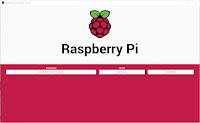
Update 13.12.2021: Mittlerweile lässt mit dem offiziellen Tool "Raspberry Pi Imager" bequem das jeweilige OS auswählen und auf auf das Speichermedium schreiben.

Der Download ist wie gewohnt unter https://www.raspberrypi.org/downloads/raspbian/ möglich. Nach dem Download muss das Zip-Archiv entpackt werden. Das Image ist folgendermaßen aufgebaut:

  • yyyy-mm-dd-wheezy-raspbian.img

Anschließend kann das Image mit Hilfe des Programms Etcher Portable oder auch mit dem bereits zuvor erwähnten Win32 Disk Imager auf eine FAT-32 formatierte SD-Karte installiert werden.


Nun sollte die Karte kurz aus dem Kartenleser entfernt werden und gleich weider eingesteckt werden. Jetzt kann man auf der Bootpartition des Pi eine leere Datei mit dem Namen ssh anlegen, um den Fernzugriff per ssh zu aktivieren. Siehe auch https://www.raspberrypi.org/documentation/remote-access/ssh/.

Hierfür kann man den folgenden Power-Shell Befehl verwenden:
fsutil file createnew ssh 0

Danach ist der Zugriff mit putty und der IP-Adresse des Pi oder mit dem Host Name raspberrypi auf die Kommandozeile möglich. Benutzername und Passwort sind per default pi / raspberry .

Zum Einrichten einer statischen IP-Adresse verweise ich auf den folgenden Beitrag: http://sebastianhemel.blogspot.com/2017/01/raspberry-pi-wlan-konfiguration-inkl.html

Update Januar 2019: Raspberry Pi Stretch - WLAN vor dem ersten Start konfigurieren


Im Anschluss können die folgenden Einstellungen vorgenommen werden: http://sebastianhemel.blogspot.com/2015/05/raspberry-pi-einrichtung-nach.html