Posts mit dem Label WSL werden angezeigt. Alle Posts anzeigen

Dienstag, 4. August 2026

Linux - Fehlgeschlagene Befehle (sudo) nicht zweimal eintippen

Wer regelmäßig unter Linux oder in WSL arbeitet, kennt die Situation: Ein Befehl wird eingegeben, anschließend erscheint die Meldung "Permission denied" oder "Operation not permitted". Der Grund ist in der Regel simpel: Es fehlen Root-Rechte.

Der Reflex vieler Anwender ist dann, den kompletten Befehl noch einmal einzugeben und davor ein sudo zu setzen:
sudo apt update
sudo mkdir /opt/test

Bei langen Befehlen kann das allerdings ziemlich lästig sein. Glücklicherweise gibt es einen kleinen Bash-Trick: sudo !!


Was macht !!?

Die Zeichenfolge !! steht in der Bash für den zuletzt ausgeführten Befehl.

Beispiel: 
mkdir /opt/test
mkdir: cannot create directory '/opt/test': Permission denied
sudo !!

Die Shell ersetzt !! automatisch durch den vorherigen Befehl und führt effektiv Folgendes aus: 
sudo mkdir /opt/test

Das spart Zeit und reduziert Tippfehler.


Noch praktischer: Das letzte Argument wiederverwenden

Neben !! gibt es einen weiteren hilfreichen Platzhalter: 
!$

!$ steht für das letzte Argument des vorherigen Befehls. 

Beispiel: 
mkdir test1/test2/test3

Anschließend kann direkt in das neu angelegte Verzeichnis gewechselt werden: 
cd !$

Die Shell erweitert dies zu: cd test1/test2/test3


Fazit

Die Bash-History bietet viele kleine Funktionen, die den Arbeitsalltag erleichtern. Gerade die beiden Platzhalter

  • !! → letzter Befehl
  • !$ → letztes Argument des vorherigen Befehls

gehören zu den Tricks, die man einmal lernt und anschließend nicht mehr missen möchte. Besonders bei administrativen Arbeiten auf Linux-Systemen oder in WSL können sie täglich einige Tastaturanschläge sparen und den Workflow beschleunigen.

Sonntag, 2. April 2023

Windows-Subsystem für Linux (WSL) - Passwort zurücksetzen (Reset Password)

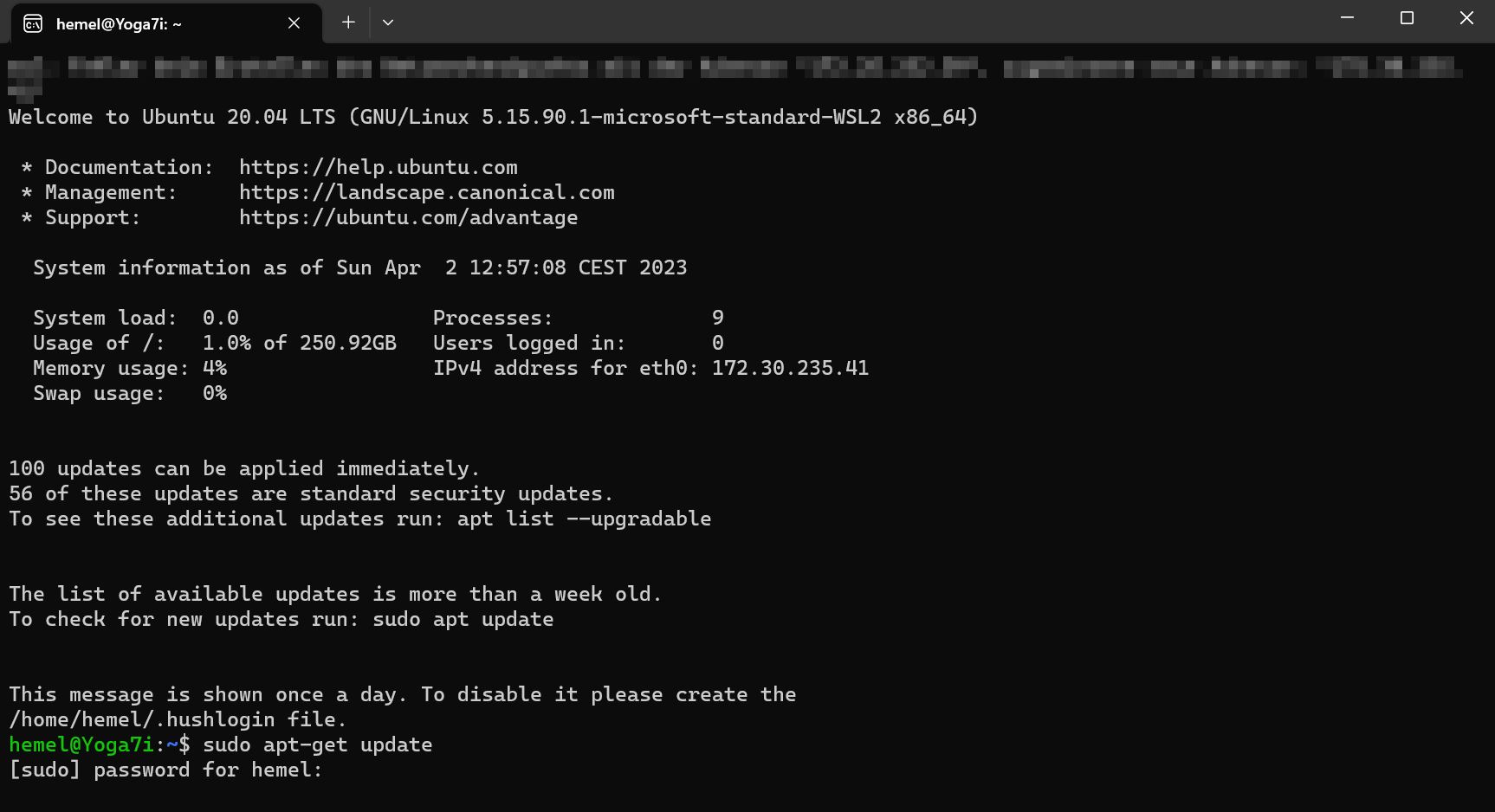
Installiert man Linux mit WSL unter Windows (https://sebastianhemel.blogspot.com/2020/12/windows-subsystem-fur-linux-wsl.html), wird man aufgefordert, einen Benutzernamen und ein Kennwort zu erstellen. Dieser Benutzer wird dann automatisch angemeldet, wenn man Linux mit WSL startet. Verwendet man einen "Befehl mit sudo", muss man das gesetzte Passwort eingeben.


In diesem Beitrag beschreibe ich, was man tun kann falls man das Passwort vergessen hat.

Um das Linux-Passwort mit WSL zurückzusetzen, muss man folgendes tun:

  • Wechsel auf den Standardbenutzer root (erfolgt über die Eingabeaufforderung cmd)
    • ubuntu config --default-user root
    • debian config –default-user root
    • kali config –default-user root
  • Passwort für den "normalen" Benutzer zurücksetzen
    • Startet man nun die Linux-Distribution, ist man als root angemeldet. Und man kann das Passwort für das normale Benutzerkonto zurücksetzen.
    • Username ggf. mit ls /home prüfen ;-)
    • passwd username
  • Vom root Standardbenutzer wieder auf den "normalen" Benutzer wechseln
    • ubuntu config --default-user username


Montag, 9. Januar 2023

Windows Subsystem für Linux (WSL) - Version 1.0 veröffentlicht

Gegen Ende 2022 hat Microsoft die Version 1.0 des Windows Subsystem für Linux veröffentlicht. 

Wichtig: Es ist jetzt zur Installation der neuesten Version, der direkte Weg über der Microsoft Store empfohlen!


Es ist wohl nicht mehr sichergestellt, dass man über die Kommandozeile (wsl --install bzw. wsl --update) die jeweils aktuelle  Version erhält.


Dienstag, 21. Dezember 2021

Windows-Subsystem für Linux (WSL) - Installation Kali Linux

In den Beiträgen "Windows-Subsystem für Linux (WSL) - Installation" und "Windows-Subsystem für Linux (WSL) - Installation WSL 2" habe ich beschrieben, wie man WSL aktiviert und z.B. Ubuntu installiert. Mittlerweile gibt es eine Vielzahl an Linux Distributionen (wsl --list --online), darunter auch Kali Linux. Kali Linux ist eine Linux-Distribution (Debian basierend), die eine Sammlung von Tools für Penetrationstests und digitale Forensik umfasst.

Nach dem das Windows Subsystem installiert wurde (siehe Verlinkungen oben) kann man Kali Linux am einfachsten direkt über den Windows App Store installieren.

  • Dafür nach "Kali Linux" suchen oder den folgenden Link verwenden und https://www.microsoft.com/store/productId/9PKR34TNCV07.
  • Hinweis: Das Basis-Image enthält keine Tools (Penetration Testing Software) oder eine grafische Oberfläche, diese müssen über apt-Befehle installiert werden.
  • Als nächstes sollte Kali Linux aktualisiert werden:
  • sudo apt-get update
  • sudo apt-get dist-upgrade


Installation der Penetration Testing Software

Um beispielsweise das Metasploit Framework zu installieren, muss der folgende Befehl ausgeführt werden:

  • apt-get install metasploit-framework

Eine Übersicht für weitere nützliche Tools, wie z.B. nmap findet sich hier https://www.kali.org/tools/.


Freitag, 25. Dezember 2020

Windows-Subsystem für Linux (WSL) - Installation WSL 2

In dem Artikel Windows-Subsystem für Linux (WSL) - Installation habe ich wie beschrieben, wie man das WSL installieren kann. In diesem kurzem Update beschreibe ich die Installation/Update auf WSL 2.


"WSL2 features a Linux kernel running inside Windows 10 and is built on the core technology of Hyper-V to provide better Linux application support and improved file performance."

Installierte Linux-Distributionen anzeigen

wsl -l -v
  NAME      STATE           VERSION
* Ubuntu    Stopped         1

WSL2 Linux kernel update package herunterladen

Hinweis: "Virtual Machine Platform" muss aktiviert sein (PC muss danach neugestartet werden):
dism.exe /online /enable-feature /featurename:VirtualMachinePlatform /all /norestart

https://wslstorestorage.blob.core.windows.net/wslblob/wsl_update_x64.msi


Überführen der WSL-Version in WSL 2:
wsl --set-version <distribution name> <versionNumber>

Nach Abschluss der Installation sollte WSL 2 als Standardversion festgelegt werden:
wsl --set-default-version 2


Freitag, 11. September 2020

Windows-Subsystem für Linux (WSL) - Installation

Mit Hilfe des Windows-Subsystem für Linux (WSL) können die enthaltenen Anwendungen des Ubuntu Images nativ unter Windows ausgeführt werden.

Update 25.12.2020: Windows-Subsystem für Linux (WSL) - Installation WSL 2 

Update 09.01.2022: Windows Subsystem für Linux (WSL) - Version 1.0 veröffentlicht

Damit eine Installation erfolgen kann, muss zuvor das optionale Feature „Windows-Subsystem für Linux“ aktiviert werden. 

Dies geht am schnellsten über den folgenden PowerShell (als Administrator ausführen) Befehl:

Enable-WindowsOptionalFeature -Online -FeatureName Microsoft-Windows-Subsystem-Linux

Alternativ geht dies auch per GUI:

Start Menu öffnen und nach "OptionalFeatures" suchen:

"Windows Subsystem für Linux" auswählen => "OK" klicken

Danach muss der PC neugestartet werden!


Anschließend können per Microsoft Store die folgenden Versionen installiert werden.

Hierfür kann man einfach nach "Ubuntu" suchen oder die nachfolgenden Links aufrufen:

Ubuntu 16.04 LTS: https://www.microsoft.com/de-de/p/ubuntu-1604/9pjn388hp8c9
Ubuntu 18.04 LTS: https://www.microsoft.com/de-de/p/ubuntu-1804/9n9tngvndl3q
Ubuntu 20.04 LTS: https://www.microsoft.com/de-de/p/ubuntu-2004/9n6svws3rx71

Weitere Informationen gibt es im Ubuntu Wiki: https://wiki.ubuntu.com/WSL