Posts mit dem Label Windows werden angezeigt. Alle Posts anzeigen

Mittwoch, 22. Juli 2026

Windows [DOS] - Befehle aus der Eingabeaufforderung speichern

Wer regelmäßig mit der Windows-Eingabeaufforderung arbeitet, kennt das Problem: Nach einigen Tests und Befehlen stellt man fest, dass bestimmte Kommandos auch auf anderen Rechnern benötigt werden. Die gute Nachricht: Die Eingabehistorie lässt sich ganz einfach auslesen und speichern.

Windows bietet dafür den Befehl doskey. Mit der Option /history werden alle bisher in der aktuellen Eingabeaufforderung eingegebenen Befehle ausgegeben.

doskey /history

Besonders praktisch ist die Kombination mit einer Ausgabeumleitung. So können die Befehle direkt in eine Textdatei geschrieben und bei Bedarf später angepasst werden:

doskey /history > eingaben.txt 

Die Datei eingaben.txt enthält anschließend die komplette Befehlshistorie der aktuellen Sitzung und kann beispielsweise als Dokumentation oder Vorlage für weitere Arbeiten dienen.
Wer die Befehle später direkt ausführen möchte, kann die Datei auch als Batch-Datei (.bat) speichern. Dadurch entsteht ein kleines Skript, das per Doppelklick oder aus der Kommandozeile gestartet werden kann.

Fazit

Mit doskey /history lassen sich einmal erstellte Befehlsfolgen schnell sichern, dokumentieren und auf andere Systeme übertragen. Das spart Zeit, vermeidet Tippfehler und erleichtert die Wiederverwendung häufiger Kommandozeilenbefehle erheblich. 

Samstag, 28. März 2026

Windows XP Games unter Windows 10 / 11 weiterhin spielen

Auch wenn aktuelle Windows-Versionen wie Windows 10 oder Windows 11 eine riesige Auswahl moderner Spiele anbieten, wünschen sich manche Nutzer die klassischen, schlichten Spiele aus alten Zeiten zurück: Solitär, Spider Solitär, FreeCell oder Minesweeper aus Windows XP.

Die gute Nachricht: Diese Spiele lassen sich auch heute noch problemlos verwenden – ganz ohne Installation, Emulatoren oder große Tricks. Alles, was du brauchst, ist eine funktionierende Windows‑XP‑Installation. 

Folgende Dateien werden benötigt

Die klassischen XP‑Spiele bestehen lediglich aus einigen ausführbaren Dateien (.exe) sowie einer Bibliothek (.dll). Du findest sie alle im Ordner:

C:\Windows\System32

Folgende Dateien werden benötigt:

  • cards.dll
  • freecell.exe
  • mshearts.exe
  • sol.exe
  • spider.exe
  • winmine.exe (Minesweeper) 

Schritt-für-Schritt-Anleitung

  • Windows XP starten
  • Stelle sicher, dass du Zugriff auf eine noch funktionierende XP‑Installation hast. Egal ob echtes Gerät oder virtuelle Maschine.
  • Spieldateien kopieren
  • Navigiere zu C:\Windows\System32 und kopiere die oben aufgeführten Dateien auf einen USB‑Stick.
  • Auf den neuen PC übertragen
  • Kopiere die Dateien auf deinem Windows 10 oder Windows 11 Rechner in ein beliebiges Verzeichnis, z. B.:
  • C:\Spiele\WindowsXP
  • Spiel starten
  • Doppelklick auf die gewünschte .exe


Mehr ist nicht nötig! Die alten Windows‑XP‑Games funktionieren auch unter aktuellen Windows-Versionen erstaunlich problemlos und lassen retro‑Spielgefühle wieder aufleben.


Donnerstag, 5. März 2026

Windows 10/11 ‑ Telemetrie abschalten: schnell gemacht, mehr Datenschutz

Windows sendet standardmäßig Diagnosedaten an Microsoft. Wer das minimieren möchte, kann den Telemetriedienst DiagTrack und die zugehörige ETWSession deaktivieren. Ein Schritt, der schon vom BSI empfohlen wurde.

Telemetrie per PowerShell deaktivieren:

1. Terminal als Administrator öffnen

2. Befehle ausführen:

Get-Service -Name "DiagTrack" | Stop-Service -PassThru | Set-Service -StartupType Disabled -PassThru

Get-AutologgerConfig -Name "Diagtrack-Listener" | Set-AutologgerConfig -Start 0 -PassThru

Die Änderung bleibt in der Regel auch nach Updates bestehen. In services.msc sollte der Dienst „Benutzererfahrungen und Telemetrie…“ anschließend auf Deaktiviert stehen.

Weitere DatenschutzEinstellungen wie das Abschalten von SmartScreen sind möglich, werden jedoch nicht pauschal empfohlen, da sie die Sicherheit reduzieren können.

Dienstag, 3. März 2026

Windows 11 Widgets - Mehr Ballast als Nutzen!

Die Widgets in Windows 11 sollen schnelle Infos liefern, bestehen aber größtenteils aus einem Nachrichten‑Feed voller Clickbait. Zwar lassen sich einzelne Quellen blockieren, doch echte Qualität entsteht dadurch selten und viele Links führen ohnehin zu msn.com statt zur eigentlichen Quelle.


Nützliche Widgets wie Wetter oder Timer gibt es zwar, doch der Gesamtmehrwert bleibt gering. Viele Nutzer entscheiden sich deshalb, die Widgets komplett zu entfernen.

So deinstallierst du die Widgets

  1. Windows + X drücken
  2. Terminal (Administrator) öffnen
  3. Diesen PowerShell‑Befehl eingeben:
    • Get-AppxPackage MicrosoftWindows.Client.WebExperience | Remove-AppxPackage


Nach wenigen Sekunden ist das Widget‑Panel verschwunden, ganz ohne Neustart!
 

Mittwoch, 16. Juli 2025

USB-Laufwerke - Tempo messen unter Windows mit WinSAT

Mit Hilfe des Windows-Systembewertungstool kann man schnell und einfach das Tempo eines USB-Laufwerks messen. Windows bietet ein kleines Benchmark Tool  um die Lese- und Schreibgeschwindigkeit zu messen.

Das Windows-Systembewertungstool Winsat.exe lässt sich über die Kommandozeile aufrufen.

Ausführen mit Windows+X und "Terminal, Windows PowerShell oder Eingabeaufforderung (Administrator)" auswählen.

Winsat Disk -Drive e:

Der Laufwerksbuchstabe am Ende muss durch den des USB-Laufwerks ersetzten werden!

Wichtig sind jetzt die zwei Zeilen, die beide mit "Disk Sequential 64.0" anfangen und mit "Read" (Lesegeschwindigkeit) und "Write" (Schreibgeschwindigkeit) weitergehen. 

Liegt die Lese- und Schreibgeschwindigkeit UNTER 45 MByte/s entspricht der Zugriff nur USB 2.0 Tempo.

Hinweis: Das Ergebnis ist nicht sehr präzise, genügt aber für eine Ersteinschätzung.


Dienstag, 3. September 2024

Windows - BitLocker Wiederherstellungsschlüssel sichern (Konsole, Terminal)

Der BitLocker-Wiederherstellungsschlüssel (48-stellige Nummer) wird benötigt, wenn BitLocker ein verschlüsseltes Laufwerk in Windows nicht automatisch entsperren kann. Dieser Schlüssel wird verwendet um wieder Zugriff auf das Laufwerk zu erhalten!

Hinweis: Die BitLocker-Laufwerkverschlüsselung kann aktiv sein, ohne es zu wissen! Nur mit dem Wiederherstellungsschlüssel kann man wieder auf seine Daten zugreifen.

Mit Hilfe des Terminals (Windows+X) "Terminal (Administrator)" müssen die nachfolgenden Befehle ausgeführt werden.

manage-bde status (Laufwerkverschlüsselung aktiv?)

manage-bde -status

In diesem Beispiel "Der Schutz ist deaktiviert", ist die Verschlüsselung nicht aktiviert. Es muss somit kein Wiederherstellungsschlüssel gespeichert werden.

manage-bde protectors (Wiederherstellungsschlüssel speichern)

manage-bde -protectors -get C:

manage-bde -protectors -get C: > $env:userprofile\Desktop\BitLocker.txt

Eine Anleitung per GUI gibt es direkt von Microsoft (Wiederherstellungsschlüssel sichern):
https://support.microsoft.com/de-de/windows/sichern-des-bitlocker-wiederherstellungsschl%C3%BCssels-e63607b4-77fb-4ad3-8022-d6dc428fbd0d


Mittwoch, 14. August 2024

Windows - USB-Stick kann nicht formatiert werden (diskpart - Schreibschutz vorhanden)

Lässt sich ein USB-Stick nicht mehr unter Windows formatieren mit der Meldung "Stick ist  schreibgeschützt", dann kann man den Schreibschutz mit Hilfe von diskpart aufheben. Etwas ähnliches hatte ich bereits unter Windows - Gelöschte Dateien und Partitionen von Festplatten wiederherstellen beschrieben.


Formatieren mit diskpart

  • Eingabeaufforderung mit Administratorrechten starten.
  • Diskpart starten, diskpart
  • Alle Datenträger auf dem Computer anzeigen, list disk.
Richtigen! Datenträger auswählen und Partitionen anzeigen:
  • select disk 2
  • list part
Partitionstabelle löschen und eine neue primäre Partition erstellen und formatieren:
  • clean
  • create part primary
  • format fs=exfat quick


Schreibschutz aufheben mit diskpart

  • select disk 2
  • Schreibschutzstatus prüfen,attributes disk
  • Schreibschutz aufheben, attributes disk clear readonly


Sonntag, 9. Juni 2024

Windows - Produktkeyschlüssel (Lizenzschlüssel) über die Eingabeaufforderung auslesen

In dem Beitrag "Windows - 10 / 11 von Home in Pro ändern bzw. upgraden (Fehler 0xc004f050)" bin ich bereits kurz auf das Thema "Key / Schlüssel von Windows auslesen" eingegangen.


Wie finde ich jetzt den Windows-Lizenzschlüssel über die Eingabeaufforderung heraus?

Der nachfolgende Befehl muss dafür in der Kommandozeile (cmd) verwendet werden:
wmic path SoftwareLicensingService get OA3xOriginalProductKey

Der Windows-Produktschlüssel sollte jetzt angezeigt werden.

Mittwoch, 17. April 2024

PowerShell - ISO-Dateien mounten (Mount-DiskImage)

Bei älteren Versionen von Windows wurden noch separate Tools benötigt, um ISO-Dateien als virtuelle Laufwerke einzubinden (mounten). Seit Windows 8 ist dies mit Hilfe der PowerShell und der Funktion Mount-DiskImage Out-of-the-box möglich.


Mounting ISO

ISO-Datei über -ImagePath übergeben (absoluter Pfad inklusive Laufwerkskennnung):

Mount-DiskImage -ImagePath "E:\ISO-Files\My US Visit Fall 2010 Pictures.iso"

Dismount

Ein Dismount erfolgt mit Hilfe der Funktion Dismount-DiskImage:

Dismount-DiskImage -ImagePath "E:\ISO-Files\My US Visit Fall 2010 Pictures.iso"


Sonntag, 11. Februar 2024

Retro - Geeignete Shuttle XPC's (SK41G, SS51G) für den Einsatz von 3dfx Voodoo AGP Grafikkarten (3,3V)

Wie sollte ein kompakter Retro-Gaming-PC aus den Jahren 1999 - 2000 am Besten aussehen? In diesem Beitrag möchte euch meine zwei Favoriten vorstellen!

Anfang der 2000er präsentierte Shuttle Inc. die ersten Mini-Aluminium-Barebone-Systeme (XPC). Ein XPC ist ein sehr kompakter PC und lässt sich dank seines Formates auf dem Schreibtisch oder im Wohnzimmerregal verwenden. Die Barebones sind "halbfertige PCs". Sie bestehen aus Hauptplatine, Netzteil, Kühlung und Gehäuse. Die weiteren Komponenten wie Prozessor, Arbeitsspeicher, Festplatte und Grafikkarte können je nach Kundenwunsch gekauft werden.

Quelle: https://archive.shuttle.eu/

3dfx Interactive der 3D-Pionier mitte der 1990er Jahre, bis zur Übernahme durch den Konkurrenten Nvidia im Dezember 2000. Erstmals war es im Jahr 1996 mit einer Voodoo Graphics 3D-Beschleuniger (SST-1, z.B. Diamond Monster 3D, 640 × 480 Pixel) möglich, polygonal gestaltete Spielwelten mithilfe des dedizierten Chips zu beschleunigen und die zuvor blockigen Texturen bilinear zu interpolieren.

Bei der Verwendung von 3dfx Voodoo AGP Grafikkarten ist es extrem wichtig, auf die Spannung (3,3V) des AGP-Steckplatz (AGP 2x) zu achten! Die folgenden Grafikkarten lassen sich daher nur in den zwei genannten Shuttle XPCs verwenden:

Nur die 3dfx Voodoo4 4500 AGP ist AGP 4x fähig und unterstützt den 1,5V-Modus! Sie lässt sich somit auch in anderen Shuttle XPC verwenden. Leider wurde die Voodoo4 4500 AGP nur in geringen Stückzahlen hergestellt und ist mittlerweile auf z.B. eBay für weit über 400 EUR zu bekommen.

XPC SK41G - Mainboard FX41 - Sockel A AMD Athlon XP


XPC SS51G - Mainboard FS51 - Socket 478 Intel Pentium 4

Ich selber empfehle für ein "halbwegs" kostengünstiges 3dfx-Retro-Shuttle eine 3dfx Voodoo3 2000 / 3000 AGP 16MB Grafikkarte. Die Voodoo3 war der zweite 2D/3D Kombichip von 3dfx.

Aufgrund des kleinen passiven Kühler der Voodoo3 2000, passt diese perfekt in die Shuttle XPC (SK41G, SS51G) und ist der Voodoo3 3000 ggf. zu bevorzugen. 


Gekühlt wird diese Karte (wie fast alle Modelle) passiv, was zur folge hat das der Kühler nach kurzer Zeit sehr heiß wird. Allerdings war bisher in meinem Shuttle keine aktive Kühlung notwendig, da die XPCs sehr gut belüftet sind. 

Meine aktuelle Konfiguration des Shuttle XPC SK41G

CPU: AMD XP 2400+ (Thoroughbred) SDA2400DUT3D Sockel 462 A FSB333

  • Frequency: 1667 MHz
  • Bus speed: 333 MHz
  • Level 1 cache size: 64 KB code; 64 KB data
  • Level 2 cache size: Full speed on-die exclusive 256 KB

Grafikkarte: 3dfx Voodoo 3 3000 AGP

  • RAM: 16 MB
  • Speichertakt: 166 MHz
  • RAMDAC: 350 MHz
  • Chiptakt: 166 MHz
  • Connectors: VGA, TV-Out


Arbeitsspeicher: 512 MB RAM (2x 256 MB DDR266 Speicher)

Festplatte: 40GB HDD Seagate Festplatte IDE ST340014A Barracuda 7.200 rpm

Laufwerke: 

  • NEC ND-1100A DVD+RW Brenner ATAPI IDE dunkelgrau
  • 1,44MB Diskettenlaufwerk

Soundkarte: Creative Labs Sound Blaster Live CT4670 PCI

Microsoft Sidewinder Gamepad 1.0 (Game Port)

Betriebssystem: Windows 98 SE mit dem neuesten Service Pack, siehe www.creopard.de/projekte/windows-98-se-service-pack.htm .

3dfx Treiber: Voodoo3 2000/3000 AGP/PCI - Windows 95/98/ME WHQL - Version 1.07.00 (30.11.2000) 8.36 MB

Installierte Games:

  • Unreal, Unreal Tournament, Age of Empires, Quake, Quake II, Blood, Need for Speed II SE, Shadow Warrior, Duke Nukem 3D, Dune 2000, FIFA: Road to World Cup 98, Tomb Raider, Turok, Z


Ich wünsche viel Erfolg beim Nachbauen!

Samstag, 14. Oktober 2023

Windows - Screenrecorder / Bildschirmvideos aufnehmen

Für die einfache Aufnahme von Bildschirmvideos (Screenrecording) gibt es Open-Source- und  Freeware-Programme (wie z.B. CamStudio). Oft ist aber eine Bildschirmaufnahme mit Standardtools und Bordmitteln möglich, welche ich in diesem Beitrag kurz beschreibe. Zum Bearbeiten, siehe auch Windows 11 - Videos bearbeiten / Video Editor.


Windows (ab Version 10) Xbox Game Bar

Das Hilfsprogramm lässt sich einfach mit "Windows-Taste+G)" aufrufen. Es macht Screenshots und zeichnet Videos auf. Über eine Kontrollleiste lässt sich die Aufzeichnung stoppen, die MP4-Datei liegt im Videoverzeichnis des jeweiligen Benutzers.

  • Windows+Alt+Drucken => erstellt einen Screenshot
  • Windows+Alt+R => startet oder beendet die Aufnahme
  • Windows+ Alt+M => Mikrofoneingang aufnehmen


Windows 11 Snipping Tool

Mann kann zwischen Screenshot und Video wechseln, danach kann man einen Rahmen aufziehen und als MP4-Datei ablegen. Ton kann nicht mit aufgezeichnet werden! 


VLC Media Player

Auch hier kann das Monitorbild aufgenommen werden, diese Funktion lässt sich im "Medien-Menü" auswählen.

  • Dialog => "Konvertieren/Speichern"
  • "Aufnahmegerät öffnen" => "Aufnahmequelle" => "Desktop"
  • Bildwiederholrate für die Aufnahme" auf "30 f/s" hochsetzen

Nach Klick auf "Konvertieren/Speichern" öffnet sich einen Dialog zum Speichern. Anschließend nur noch die "Start" anklicken.


Sonntag, 2. April 2023

Windows-Subsystem für Linux (WSL) - Passwort zurücksetzen (Reset Password)

Installiert man Linux mit WSL unter Windows (https://sebastianhemel.blogspot.com/2020/12/windows-subsystem-fur-linux-wsl.html), wird man aufgefordert, einen Benutzernamen und ein Kennwort zu erstellen. Dieser Benutzer wird dann automatisch angemeldet, wenn man Linux mit WSL startet. Verwendet man einen "Befehl mit sudo", muss man das gesetzte Passwort eingeben.


In diesem Beitrag beschreibe ich, was man tun kann falls man das Passwort vergessen hat.

Um das Linux-Passwort mit WSL zurückzusetzen, muss man folgendes tun:

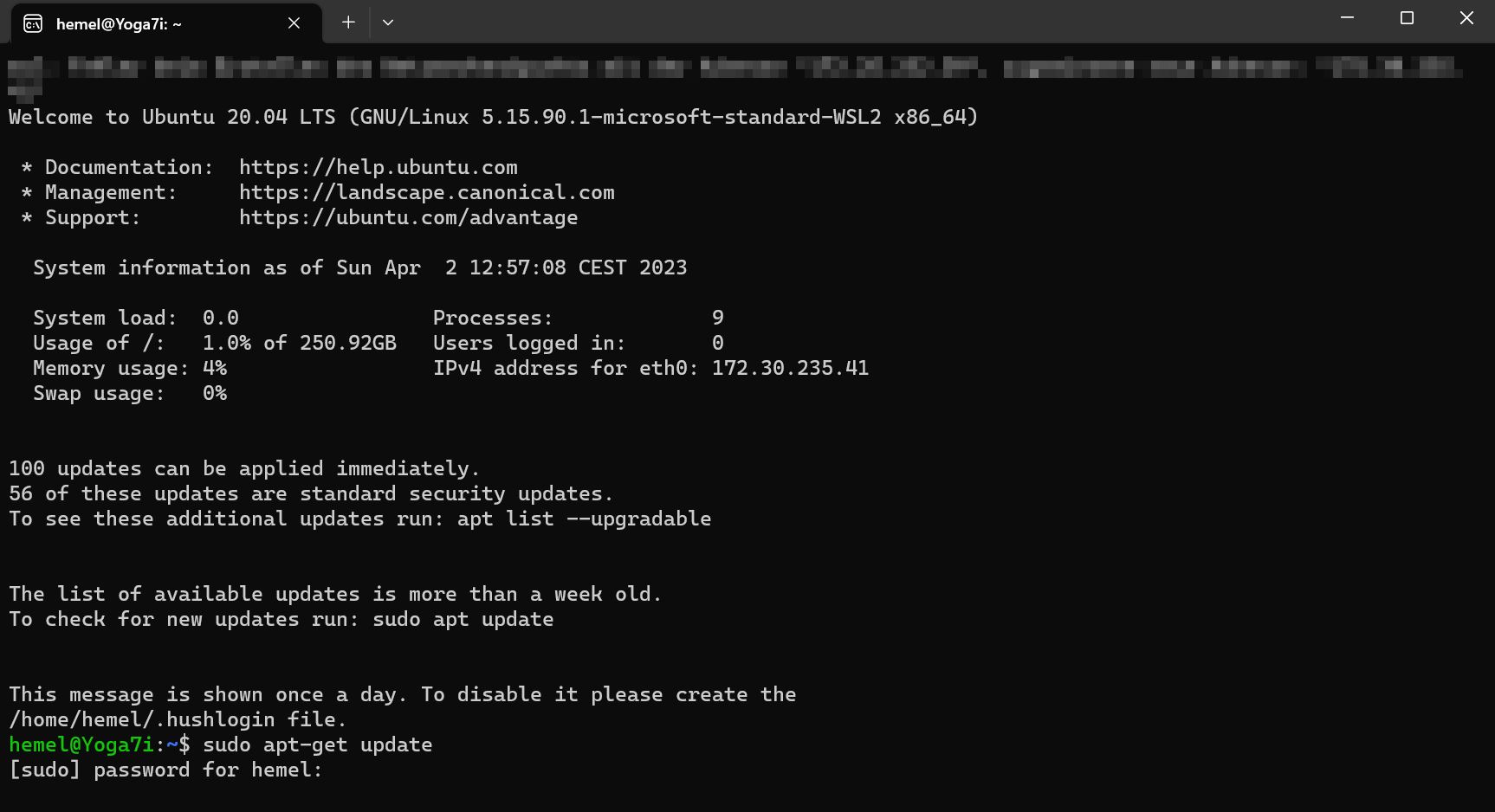
  • Wechsel auf den Standardbenutzer root (erfolgt über die Eingabeaufforderung cmd)
    • ubuntu config --default-user root
    • debian config –default-user root
    • kali config –default-user root
  • Passwort für den "normalen" Benutzer zurücksetzen
    • Startet man nun die Linux-Distribution, ist man als root angemeldet. Und man kann das Passwort für das normale Benutzerkonto zurücksetzen.
    • Username ggf. mit ls /home prüfen ;-)
    • passwd username
  • Vom root Standardbenutzer wieder auf den "normalen" Benutzer wechseln
    • ubuntu config --default-user username


Montag, 9. Januar 2023

Windows Subsystem für Linux (WSL) - Version 1.0 veröffentlicht

Gegen Ende 2022 hat Microsoft die Version 1.0 des Windows Subsystem für Linux veröffentlicht. 

Wichtig: Es ist jetzt zur Installation der neuesten Version, der direkte Weg über der Microsoft Store empfohlen!


Es ist wohl nicht mehr sichergestellt, dass man über die Kommandozeile (wsl --install bzw. wsl --update) die jeweils aktuelle  Version erhält.


Sonntag, 13. November 2022

Windows - QR Code generieren (Edge-Browser oder Word-Dokument)

Immer wieder kommt mir die folgende Frage unter "Wir würden gerne einen QR Code generieren, um eine Webseite zu verlinken. Gibt es ein spezielles Programm das genutzt werden kann?" Dies funktioniert mit Hilfe vom Edge-Browser oder auch mit einem Word-Dokument oder mit Python - Generierung von QR-Code Bildern.


Einfach die im Edge-Browser enthaltene Funktion benutzen


Man kann QR-Codes auch direkt in Word erstellen

  • In einem Word-Dokument Strg + F9 drücken
  • Folgendes in die geschweifeten Klammern schreiben:
    • DISPLAYBARCODE https://shemel.de QR \q 3
  • Rechtsklick auf "Feldfunktion ein/aus"


Sonntag, 23. Oktober 2022

Windows - Bootmodus UEFI oder BIOS mit Hilfe von msinfo32 erkennen

Bei einem laufendem Windows kann man mit Hilfe des Windows-eigenen Programm msinfo32 zuverlässig den Bootmodus (UEFI oder BIOS) erkennen.

Mit Hilfe der Systeminformationen, lässt sich der aktuelle BIOS-Modus ganz einfach erkennen: msinfo32.exe


 Aktueller BIOS-Modus:


Samstag, 1. Oktober 2022

Windows - 10 / 11 von Home in Pro ändern bzw. upgraden (Fehler 0xc004f050)

Möchte man von Windows 10 / 11 Home auf Windows 10 / 11 Pro umsteigen, geht dies in der Regel ganz einfach mit einem Gültiger Schlüssel. Oft kommt es aber zu dem Fehler 0xc004f050, wenn das Upgrade mit einer "alten" Volllizenz von Windows 7, 8.1 oder Windows 10 durchgeführt wird.


Update 09.06.2024: Windows 7/8 Keys sind nicht mehr für Windows 10/11 gültig.


Generischen Key verwenden

Um den Fehler zu vermeiden, sollte man Windows vorab mit dem generischen Key installieren bzw. ändern und anschließend mit dem richtigen Windows 10 / 11 Pro Schlüssel aktivieren.

Windows 10 / 11 Pro generischer Schlüssel: VK7JG-NPHTM-C97JM-9MPGT-3V66T

Wichtig: Die Internetverbindung bzw. WLAN sollte vor dem Tausch mit dem generischen Schlüssel gekappt werden!


Und so geht es

  • "Einstellungen" im Startmenü öffnen, oder "Win+i" drücken
  • "Updates und Sicherheit" bzw. "System" => "Info" anklicken
  • "Aktivierung" bzw. "Product Key und Aktivierung" klicken
  • Jetzt "Product Key ändern" anklicken und im neuen Fenster eingeben.


Hinweis: Man sollte beachten, dass man über diesen Weg nicht von Windows Pro auf Windows Home downgraden kann.


Anschließend die Internetverbindung wiederherstellen und nun den richtigen bzw. eigenen Windows 10 / 11 Pro Schlüssel eingeben und Windows aktivieren.

Sonntag, 31. Juli 2022

Windows 11 - DNS-Abfragen über HTTPS (DoH) absichern

DNS over HTTPS (DoH) bzw. Verschlüsselte Namensauflösung im Internet (#DNS over TLS) ist ein Sicherheits-Feature, das die Authentizität des DNS-Servers gewährleistet und die Anfragen an diesen Dienst verschlüsselt überträgt. Microsoft hat den Support für DoH in Windows 11 und Windows 10 integriert. Alternativ ist dies auch mit Hilfe vom Pi-hole möglich. In diesem Beitrag gehe ich kurz auf die Aktivierung der Funktion ein.

DoH-Unterstützung im Web-Browser

Die aktuellen Versionen aller gängigen Browser unterstützen bereits DoH. Siehe hierzu auch Microsoft Edge - Privatsphärenschutz verbessern / Startseite entfernen. Der Browser löst dann die Adressen über seinen eigenen integrierten DNS-Client verschlüsselt auf.

DoH-Unterstützung unter Windows

Unter "Einstellungen" => "Netzwerk und Internet" kann man die Einstellungen von Ethernet oder WLAN bearbeiten. Dabei muss man von "DHCP" auf "Manuell" umstellen und den DNS-Server manuell setzen.
Hier erlaubt Windows jetzt die Auswahl einer Option für die DNS-Verschlüsselung, wenn die Adressen dieser Server in der Liste der bekannten DoH-Server vorhanden sind (Get-DNSClientDohServerAddress).

Siehe auch https://docs.microsoft.com/de-de/windows-server/networking/dns/doh-client-support.


Montag, 27. Juni 2022

Windows 11 - Videos bearbeiten / Video Editor

Windows 10 und 11 bietet ein umfassendes Videobearbeitungsprogramm, welches viele grundlegenden Videobearbeitungsfunktionen beinhaltet. Mit dem Editor kann man Videos schneiden, 3D-Effekte hinzufügen, Filter anwenden und vieles mehr. Hierbei handelt es sich um den Nachfolger vom Windows Movie Maker.


Man kann das Videobearbeitungsprogramm in der "Fotos-"App starten oder wenn man direkt über die Suche nach "Video-Editor" starten.

Eine ausführliche Anleitung gibt es sogar direkt von Microsoft unter https://support.microsoft.com/de-de/windows/erstellen-von-filmen-mit-einem-video-editor-94e651f8-a5be-ae03-3c50-e49f013d47f6#ID0EBD=Windows_11


Sonntag, 5. Juni 2022

Windows 11 - Klassisches Kontextmenü anzeigen

Wenn man ausschließlich mit dem alte Kontextmenü arbeiten möchte, muss dafür nur ein Registry Eintrag bearbeitet werden.


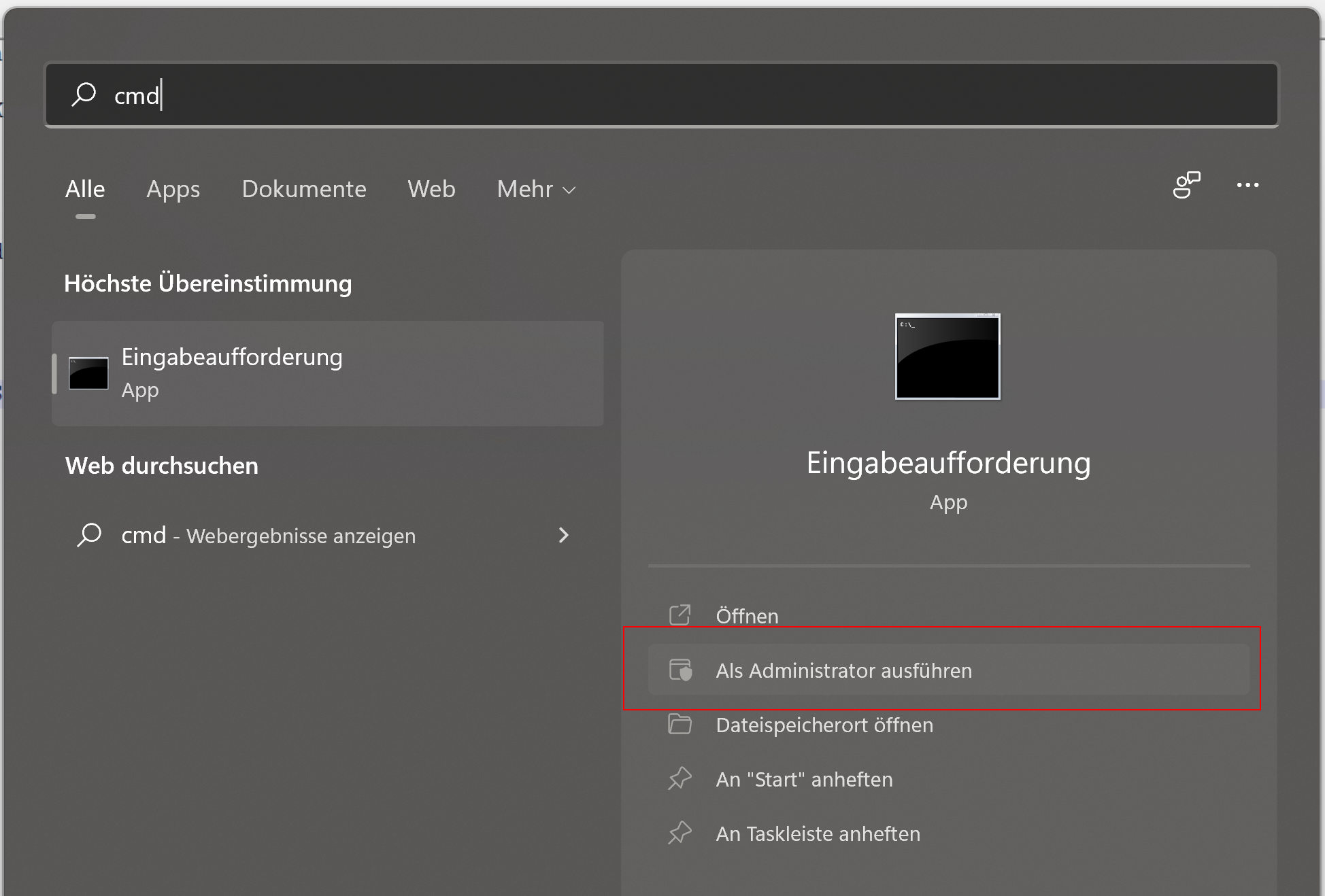
Eingabeaufforderung als Administrator ausführen:


  • Windows-Startmenü => Suchfeld => cmd
  • In der Trefferliste die Eingabeaufforderung, als Administrator ausführen
  • Frage der Benutzerkontensteuerung mit Ja beantworten


Jetzt den folgenden Befehl eingeben und bestätigen:

reg.exe add "HKCU\Software\Classes\CLSID\{86ca1aa0-34aa-4e8b-a509-50c905bae2a2}\InprocServer32" /f /ve


Anschließend einen Neustart des Rechners durchführen.


Dienstag, 21. Dezember 2021

Windows-Subsystem für Linux (WSL) - Installation Kali Linux

In den Beiträgen "Windows-Subsystem für Linux (WSL) - Installation" und "Windows-Subsystem für Linux (WSL) - Installation WSL 2" habe ich beschrieben, wie man WSL aktiviert und z.B. Ubuntu installiert. Mittlerweile gibt es eine Vielzahl an Linux Distributionen (wsl --list --online), darunter auch Kali Linux. Kali Linux ist eine Linux-Distribution (Debian basierend), die eine Sammlung von Tools für Penetrationstests und digitale Forensik umfasst.

Nach dem das Windows Subsystem installiert wurde (siehe Verlinkungen oben) kann man Kali Linux am einfachsten direkt über den Windows App Store installieren.

  • Dafür nach "Kali Linux" suchen oder den folgenden Link verwenden und https://www.microsoft.com/store/productId/9PKR34TNCV07.
  • Hinweis: Das Basis-Image enthält keine Tools (Penetration Testing Software) oder eine grafische Oberfläche, diese müssen über apt-Befehle installiert werden.
  • Als nächstes sollte Kali Linux aktualisiert werden:
  • sudo apt-get update
  • sudo apt-get dist-upgrade


Installation der Penetration Testing Software

Um beispielsweise das Metasploit Framework zu installieren, muss der folgende Befehl ausgeführt werden:

  • apt-get install metasploit-framework

Eine Übersicht für weitere nützliche Tools, wie z.B. nmap findet sich hier https://www.kali.org/tools/.