Posts mit dem Label Games werden angezeigt. Alle Posts anzeigen

Dienstag, 21. Juli 2026

Retro - Wie Community-Projekte alte Spiele auf moderne PCs bringen

Viele bekannte Konsolenklassiker erfreuen sich auch Jahrzehnte nach ihrer Veröffentlichung großer Beliebtheit. Dank engagierter Open-Source-Communities können einige dieser Titel heute als native PC-Versionen genutzt werden. Mit moderner Grafik, hohen Auflösungen und deutlich flüssigeren Bildraten.

Statt auf Emulatoren zu setzen, werden bestehende Spielprogramme technisch analysiert und für aktuelle Hardware neu aufbereitet. Dadurch lassen sich viele Klassiker in Full-HD oder sogar 4K-Auflösung spielen. Unterstützt werden moderne Grafikschnittstellen, höhere Bildraten sowie zahlreiche Komfortfunktionen wie frei belegbare Tasten, Grafikfilter oder Community-Modifikationen.

Besonders bei älteren 3D-Titeln profitieren Spieler von den technischen Verbesserungen. Während die Originalspiele oft mit niedrigen Auflösungen und begrenzter Performance liefen, können moderne Versionen auf aktueller Hardware ein deutlich schärferes Bild und ein wesentlich flüssigeres Spielerlebnis bieten.

Die Installation ist mittlerweile vergleichsweise einfach:

  1. Das gewünschte Community-Projekt (Harbour Masters 64) von dessen offizieller Projektseite herunterladen.
  2. Einen passenden Launcher (N64 Recomp Launcher) oder die bereitgestellte Anwendung installieren.
  3. Die rechtmäßig erworbenen Original-Spieldateien auswählen.
  4. Gewünschte Einstellungen wie Auflösung, Bildrate oder Steuerung konfigurieren.
  5. Spiel starten und die Vorteile moderner Hardware nutzen.

Viele Projekte unterstützen dabei Windows, Linux und teilweise auch macOS!

Mehr als nur bessere Grafik

Neben hochauflösenden Texturen und flüssigeren Bildraten bieten zahlreiche Projekte zusätzliche Verbesserungen. Dazu gehören Komfortfunktionen, Fehlerkorrekturen, moderne Controller-Unterstützung sowie optionale Erweiterungen aus der Community. Dadurch entstehen oft die technisch besten Versionen dieser Klassiker, ohne dass der ursprüngliche Spielcharakter verloren geht.

Fazit

Die Arbeit der Open-Source-Community zeigt eindrucksvoll, wie digitale Spielklassiker langfristig erhalten werden können. Moderne PC-Portierungen verbinden Nostalgie mit aktueller Technik und ermöglichen es, bekannte Abenteuer in einer Qualität zu erleben, die bei ihrer ursprünglichen Veröffentlichung kaum vorstellbar war. Für Retro-Gaming-Fans ist dies eine spannende Entwicklung mit viel Potenzial für die Zukunft.

Mittwoch, 30. Juli 2025

(Retro) Spielekonsolen - Modifikationskits

Moderne Fernseher verfügen nicht mehr über die passenden Videoeingänge (z.B. SCART, S-Video usw.), weshalb es nicht mehr möglich ist, Geräte wie die z.B. eine PSOne oder PlayStation 2 anzuschließen. Zudem können auch die Kabel der Controller störend sein, wenn man spätestens seit der Playstation 3 Funkcontroller gewohnt ist.


Mit Hilfe von Modifikationskits können Retrokonsolen jedoch mit einem Bluetooth-Empfänger, einem HDMI-Ausgang oder anderen nützlichen Features ausgestattet werden.

Siehe hierzau auch meine Beiträge Nintendo GameBoy Advance - IPS Screen LCD Backlight mod + pre-cut Shell case und (Retro) Spielekonsolen - Reperatur-, Demontage- und Installationsanleitungen.

Zu dem gibt es Möglichkeiten, die Videoausgabe von Retrokonsolen zu verbessern und so eine Ausgabe mittels HDMI zu ermöglichen. Die Website Retro-RGB.com bietet eine hilfreiche Übersicht über die besten Modifikationen für verschiedene Videospielkonsolen.

Sonntag, 22. Oktober 2023

(Retro) Spielekonsolen - Reperatur-, Demontage- und Installationsanleitungen

In zwei Beiträgen hatte ich beschrieben, wie man den Nintendo Gameboy Classic zerlegt, reinigt und eine Hintergrundbeleuchtung nachrüstet und wie man den internen Lautsprecher wechselt.


Mittlerweile bietet iFixit Demontage- und Installationsanleitungen für die meisten Spielekonsolen seit 1986 an:


Die Firma WOLFSOFT GmbH bietet verschiedene Umbauten und Reparaturen von Retro Hardware an:


Sonntag, 17. November 2019

SNES Controller für Nintendo Switch - 8BitDo Mod Kit

Für die Nintendo Switch Konsole gibt es nach der NES- auch die SNES-Emulation, sofern man eine Nintendo Switch Online Mitgliedschaft abschließt.

Es gibt einen Wireless-Controller im SNES-Stil von Nintendo. Die SNES-Controller sind nur mit den SNES-Spielen der Switch Online-Mitgliedschaft kompatibel und nur für Mitglieder von Switch Online verfügbar.

Eine Alternative gibt es in Kombination mit einem Nintendo Classic Mini: Super Nintendo Entertainment System und dem 8BitDo Mod Kit für original SNES Classic controller. Es entstehen dabei Kosten von ca. 25 EUR.
Hinweis: Leider gibt es nicht die Möglichkeit den SNES Controller einzeln zu erwerben (wie in meinem NES Artikel vom Dezember 2018). Daher ist der Umbau nur für die jenigen geeignet, die ein SNES Classic besitzen oder per Ebay einen Controller erworben haben.

8BitDo stellt einen Bausatz (Wireless-Funktion und wiederaufladbarer Akku) bereit, dadurch lässt sich der Controller sehr schnell umbauen.


Anleitung: http://download.8bitdo.com/Manual/Mod-Kit/Mod-Kit-for-SNES-Original&Classic-controller.pdf

Dienstag, 29. Oktober 2019

Kommandozeilen Spiel - moon-buggy (Moon Patrol)

Für viele die mit dem Raspberry Pi experimentieren und ihn ohne GUI bzw. X-Server betreiben, gibt es mittlerweile einige Spiele, die man nur auf der Kommandozeile bzw. in der Shell spielen kann.
Siehe auch https://sebastianhemel.blogspot.com/2018/03/kommandozeilen-spiel-ninvaders-space.html .

Eines davon ist zum Beispiel moon-buggy, dabei handelt es sich um eine Variante des Rennspiels Moon Patrol.

Installieren kann man es einfach mit dem folgenden Befehl:
sudo apt-get install moon-buggy

Danach lässt sich das Spiel mit dem folgenden Befehl starten:
moon-buggy

Vielp Spaß beim Zocken!

Sonntag, 5. Mai 2019

Playstation Classic - Mehr Spiele dank BleemSync

Nachdem der Preis für die Playstation Classic auf ca. 39,95 EUR für die Retrokonsole gesunken ist, habe ich nach langem hin und her mir diese doch zugelegt.


Die Gründe für das lange Überlegen, waren die Kritiken für die schlechte Umsetzung seitens Sonys. Darunter fällt zum einen die Spieleauswahl an sich, dem Mischen von PAL und NTSC Versionen oder der teilweise furchtbaren Emulation der Spiele. Sony verwendet eine angepasste Version des Emulators PCSX ReARMed.

Immerhin gib es mit "BleemSync" die Möglichkeit die Playstation Classic zu „modifizieren“. Es lassen sich so gut wie alle vorhandenen Playstation Spiele abspielen und auch die Emulation kann angepasst werden. 

Aus meiner Sicht  fehlen viele tolle Spiele wie zum Beispiel:


Da die Playstation Classic die Controller per USB verbindet, kann man mit einer USB-Tastatur am Controllerport durch drücken der Ecs-Taste (während man sich in einem Spiel befindet) auf das Menü des Emulators zugreifen. Hier lassen sich weitere Einstellungen vornehmen, wie z.B. die Umstellung von PAL (Bildübertragungsrate von 25 Vollbildern pro Sekunde) zu NTSC (29,97 Vollbilder pro Sekunde).
Des weiteren lassen sich in dem Menü auch Spielstände speichern, Scanlines einschalten und Grafikfilter aktivieren. Unter „PCSX Menu | Options | Restore default config” kann man alle Werte wieder zurücksetzen.

Damit wir jetzt die Playstation modifizieren können, benötigt man folgendes:


1. USB Stick formatieren und BleemSync herunterladen

Hinweis: Nicht alle USB Sticks funktionieren, mit den folgenden hatte ich Erfolg: SanDisk Ultra Flair und SanDisk Cruzer Fit
  • Den USB-Stick in FAT32 formatieren und in "SONY" umbenennen.
    • cmd Befehl: format /FS:FAT32 G:
  • Bleemsync herunterladen (wenn noch nicht passiert), die Datei entpacken und diese dann auf den USB-Stick kopieren.


2. BleemSync installieren

  • Jetzt den USB Stick in den 2. USB Port stecken. Wichtig: Alle Kabel (Strom, HDMI usw.) vorher abklemmen.
  • Im Anschluss jetzt das Strom (Micro USB-Kabel) anschließen und warten bis die orange LED beim Power Schalter aufleuchtet.
  • Anschließend muss der Power Button gedrückt werden, die Konsole versucht jetzt mahrmals zu starten. Nach dem erfolgreichen Manipulieren der Konsole, erscheint die folgende Meldung "The inital hack is now complete!".
  • Die Playstation Classic schaltet sich nach kurzer Zeit wieder aus und die LED leuchtet wieder orange auf.

Um zu überprüpfen, ob BleemSync erfolgreich installiert wurde, kann man die Playstation Classic noch mal neustarten. Sieht man folgendes Auswahlmenü, hat alle geklappt.


3. Neue Spiele hinzufügen

Hinweis: Es dürfen nur Spiele auf die Playstation Classic kopiert werden, wenn es sich um eine Sicherheitskopie handelt. Die Spiele müssen im Original vorhanden sein!
  • Jetzt müssen wieder alle Kabel von der Playstation Classic entfernt werden. Nur noch das USB-Kabel und der USB-Stick dürfen an der Playstation Classic angeschlossen sein. Das USB-Kabel muss jetzt mit dem PC verbunden werden.
  • Wenn wieder die orangene LED leuchtet, kann die Playstation Classic angeschalten werden. Danach sollte man ca. 1min warten, bis die folgenden URL im Browser aufgerufen werden kann http://www.bleemsyncui.com/ bzw. http://169.254.215.100:5000/ .
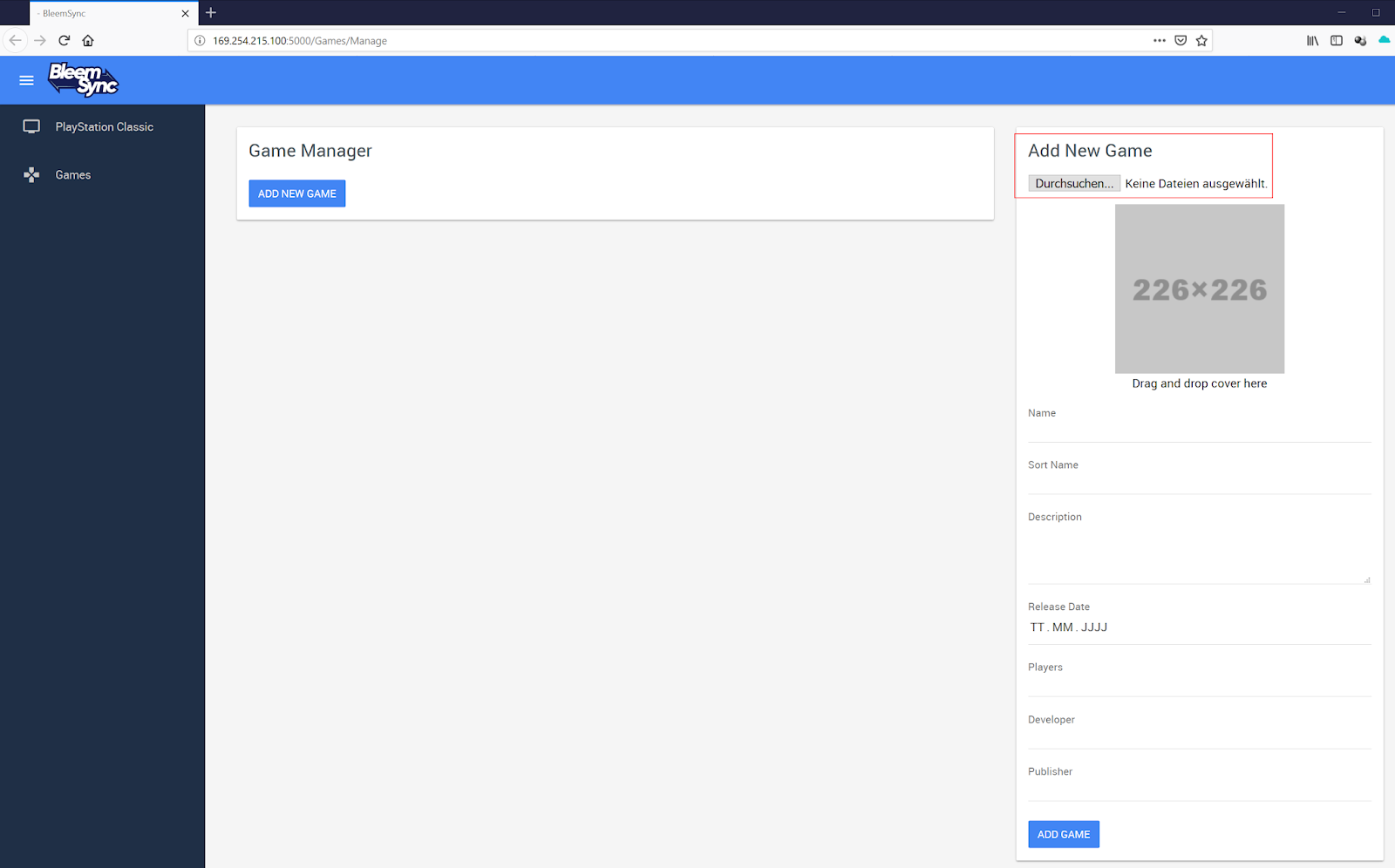
Anschließend sollte jetzt die folgende GUI angezeigt werden, in man die neuen Spiele hinzufügen kann:

Hinweis: Mac User benötigen den folgenden Treiber https://joshuawise.com/horndis .

  • Durch ein Klick auf "Durchsuchen" können jetzt die Playstation Dateien (.bin und .cue) hochgeladen werden.
  • Weitere Informationen wie z.B. das Cover werden automatiosch bereitgestellt.
Hinweis: Fehlende ".cue Dateien" kann man auf der folgenden Webseite http://nielsbuus.dk/pg/psx_cue_maker/ generieren lassen. Nur so kann die Playstation Classic das image abspielen.

Anschließend kann man das Spiel durch klicken auf "ADD Game" auf den USB-Stick kopieren.


4. Playstation Classic starten

  • Wurden alle Spiele kopiert, muss jetzt der Powerbutton gedrückt werden. Nun kurz warten, bis wieder die orangene LED leuchtet.

  • Jetzt die Playstation Classic wieder mit dem TV verbinden, starten und das BleemSync Menü auswählen.


Montag, 17. Dezember 2018

NES Controller für Nintendo Switch - 8BitDo DIY

Für die Nintendo Switch Konsole gibt es mittlerweile eine NES Emulation, sofern man eine Nintendo Switch Online Mitgliedschaft abschließt.

Es gibt demnächst Wireless-Controller im NES-Stil von Nintendo. Die NES-Controller sind nur mit den NES-Spielen der Switch Online-Mitgliedschaft kompatibel und nur für Mitglieder von Switch Online verfügbar.

Eine Alternative gibt es in Kombination mit einem Nintendo Classic Mini: NES-Controller und dem 8BitDo Mod Kit für original NES Classic controller. Es entstehen dabei Kosten von ca. 32 - 39 EUR.

8BitDo stellt einen Bausatz (Wireless-Funktion und wiederaufladbarer Akku) bereit, dadurch lässt sich der Controller sehr schnell umbauen.


Anleitung: http://download.8bitdo.com/Manual/Mod-Kit/Mod-Kit-for-NES-Original&Classic-controller.pdf
  1. Press START+LEFTto turn on the controller, LED will blink 4 times per cycle.
  2. Press and hold SELECT for 3 seconds to enter pairing mode. LED will rapidly blink.
  3. Go to your Switch Home Page to click on Controllers, then click on Change Grip/Orderand wait for controllerto sync up. LED will become solid when connection is successful.
  4. Controller will auto reconnectto your Switch with the press of START once it has been paired.
  • When connected to your Switch, DOWN+SELECT = Switch HOME button.
  • SELECT+START=ZL+ZR=SUSPEND MENU
Update: Mit dem neuen Firmware Update V6,00 beta 3 ist die Auswahl des Kontextmenüs möglich!


Hinweis: Bisher habe ich leider noch keine Möglichkeit gefunden, um die Buttons "L (links) + R (rechts)" zu drücken, um beispielsweise in den NES-Speicherstatus von Switch Online zu springen. Daher kann ich den Controller aktuell nur als "2. Controller" empfehlen, da nicht alle Funktionen für den "1 Spieler" zur Verfügung stehen.

Sonntag, 4. März 2018

Kommandozeilen Spiel - ninvaders (Space Invaders)

Für viele die mit dem Raspberry Pi experimentieren und ihn ohne GUI bzw. X-Server betreiben, gibt es mittlerweile einige Spiele, die man nur auf der Kommandozeile bzw. in der Shell spielen kann.

Eines davon ist zum Beispiel ninvaders, dabei handelt es sich um eine Variante des Weltraum-Ballerspiels Space Invaders. Interessant ist sicherlicher auch der folgende Pacman-Klon.

Installieren kann man es einfach mit dem folgenden Befehl:
sudo apt-get install ninvaders

Danach lässt sich das Spiel mit dem folgenden Befehl starten:
ninvaders
/usr/games/ninvaders

Vielp Spaß beim Zocken!