Posts mit dem Label MS-DOS werden angezeigt. Alle Posts anzeigen

Mittwoch, 22. Juli 2026

Windows [DOS] - Befehle aus der Eingabeaufforderung speichern

Wer regelmäßig mit der Windows-Eingabeaufforderung arbeitet, kennt das Problem: Nach einigen Tests und Befehlen stellt man fest, dass bestimmte Kommandos auch auf anderen Rechnern benötigt werden. Die gute Nachricht: Die Eingabehistorie lässt sich ganz einfach auslesen und speichern.

Windows bietet dafür den Befehl doskey. Mit der Option /history werden alle bisher in der aktuellen Eingabeaufforderung eingegebenen Befehle ausgegeben.

doskey /history

Besonders praktisch ist die Kombination mit einer Ausgabeumleitung. So können die Befehle direkt in eine Textdatei geschrieben und bei Bedarf später angepasst werden:

doskey /history > eingaben.txt 

Die Datei eingaben.txt enthält anschließend die komplette Befehlshistorie der aktuellen Sitzung und kann beispielsweise als Dokumentation oder Vorlage für weitere Arbeiten dienen.
Wer die Befehle später direkt ausführen möchte, kann die Datei auch als Batch-Datei (.bat) speichern. Dadurch entsteht ein kleines Skript, das per Doppelklick oder aus der Kommandozeile gestartet werden kann.

Fazit

Mit doskey /history lassen sich einmal erstellte Befehlsfolgen schnell sichern, dokumentieren und auf andere Systeme übertragen. Das spart Zeit, vermeidet Tippfehler und erleichtert die Wiederverwendung häufiger Kommandozeilenbefehle erheblich. 

Sonntag, 30. Juli 2023

Retro - ISA zu USB-Adapter USB-Speicher als Laufwerk für MS-DOS-PCs nutzen mit CH375

Mit Hilfe einer 8-Bit-ISA-Karte auf dem sich der USB-Interface-Chip CH375 befindet ist es möglich einen USB-Speicherstick als DOS-Laufwerk für ältere PCs einzubinden. Dies funktioniert z.B. mit meinem DELL 333D Intel 386 DX/33 mit MS-DOS 6.22.


Schon länger gibt es für IBM-kompatible PCs, welche einen ISA-Bus (8-Bit-ISA-Slot) besitzen, einen ISA-USB-Adapter.

Die ISA USB Adapter Platine gibt es für ca. 30-40 EUR bei Amazon.


Die Daten werden zwischen dem parallelen 8-Bit-Bus und dem seriellen USB-Port durch den Interface-Chip CH375 übertragen.

Damit die Karte unter DOS funktioniert, muss ein USB-Stick (1 GB - 2 GB genügen^^) verbunden sein und am Besten mit einer einzelnen FAT16-Partition mit einer Größe von 512 MB oder weniger.

Anschließend die folgenden Zeilen zu CONFIG.SYS hinzufügen:
LASTDRIVE=Z
DEVICE=C:\CH375\CH375DOS.SYS @260 #07


Den Treiber findet man z.B. hier https://ia802505.us.archive.org/view_archive.php?archive=/30/items/ch375-isa-usb-cd/CH375%20ISA_USB_EN.zip&file=CH375%20ISA_USB_EN%2FDOS%20driver%20and%20description%2FCH375DOS.SYS


Sonntag, 21. März 2021

Dateien verstecken - Unsichtbarer Ordner mit Alt+255 erstellen

Mit Hilfe von einem geschützten Leerzeichen (no-break space) kann man z.B. auf dem Desktop einen unsichtbaren Ordner anlegen.

Beim Umbenennen eines neuen Ordners wird mit Hilfe von Alt+255 ein geschütztes Leerzeichen eingefügt. Mit Hilfe von Rechtsklick und "Anpassen" kann man jetzt ein „leeres Symbol“ auswählen.


Anschließend sieht man den den Ordner nur, wenn man mit der Maus darüber geht und diesen markiert, als leere Zeile im Explorer oder in der Eingabeaufforderung.

Will man in der Eingabeaufforderung den Ordner umbennen, geht dies am Besten folgendermaßen:

  • C:\Users\hemel\Desktop
  • ren " " NeuerOrdner (Alt+255, um das geschützte Leerzeichen zu erzeugen)

Hinweis: Im ASCII-Zeichensatz (1963) sind keine geschützten Leerzeichen enthalten. Gerade ältere Computersysteme konnten sie nicht darstellen. Also ideal um damals z.B. unter MS-DOS  Dateien zu verstecken.

Montag, 28. Dezember 2020

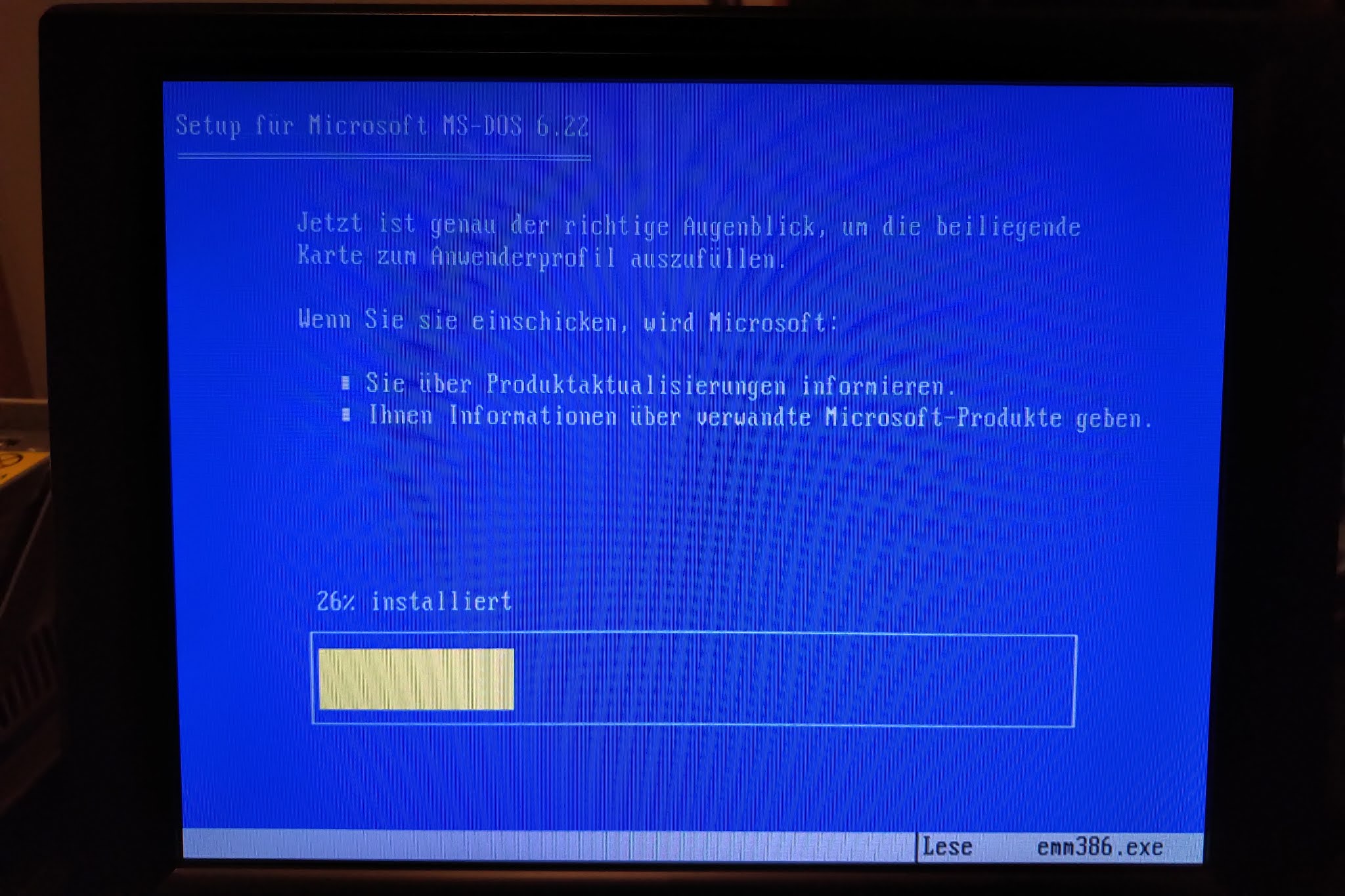
Intel 386 DX/33 - Microsoft MS-DOS 6.22 Installation (DELL 333D)

Schon länger liegt ein DELL 386er (Dreisechsundachtziger) bei mir im Keller und durch das Coronavirus bietete sich die Zeit im Lockdown an, endlich mal die aktuelle MS-DOS Version (6.22) zu installieren.


Download und Diskettenerstellung

Der Download von MS-DOS (Hinweis: die original Disketten sind in meinem Besitz, von meinem ersten PC ein 486 DX2/66) in verschiedenen Versionen ist hier möglich: https://winworldpc.com/product/ms-dos/622 .


Die Erstellung der Installations Disketten (3,5″ ≈ 1,4 MB) ist mit Hilfe von

und einem USB-Diskettenlaufwerk möglich. Auch eine Installation von CD-Rom wäre mit der der Boot-Diskette von WinFuture (hier ist direkt ein CD-ROM Device Driver mit dabei) möglich .

Hinweis: Unter Windows 10 gibt es das folgende Problem "USB (A:\) floppy drive won't refresh it's contents when switching floppies in Windows", daher am Besten mit einem Windows XP, 7 Rechner oder unter Linux die Disketten erstellen. Wenn man nicht immer wieder den Rechner neustarten will.

Booten und Installation 

Nach dem eine Startdiskette (MS-DOS 6.22 Disk1 oder Boot-Diskette von WinFuture) erstellt wurde, startet die Installation automatisch oder es muss die SETUP.EXE ausgeführt werden.


Defekter Bootsektor

Den Fehler kennt vermutlich jeder aus den DOS-Zeiten. Zum Beispiel mit der Meldung "Betriebssystem fehlt".

Oft genügt es, von der Startdiskette zu booten und den MBR (Masterbootrekord) neu zu schreiben. Dies geht mit dem folgenden Befehl: 

fdisk /mbr

Eine neue Partitionstabelle oder auch ein neuer MBR kann auch mit dem Tool TestDisk geschrieben werden, welches nur ca. 1 MB groß ist


DELL 333D - 33 MHz

Siehe auch MBR (Masterbootrekord) - CHS (cylinder/head/sector) Adressierung.


Intel 80386 Prozessor und Coprozessor 80387

Für den Intel 80386 Prozessor wurden unterschiedliche Versionen von Coprozessoren vertrieben.
Original Intel 80387DX (nicht i387) Coprozessor für 386 und 286
Hinweis: "Die Produktion des i386EX als Embedded-Version des i386SX wurde erst im Jahr 2007 eingestellt." Siehe auch https://de.wikipedia.org/wiki/Intel_80386.