Dienstag, 21. Juli 2020

Agile Softwareentwicklung - GitHub Flow notwendig?

Ist der GitHub Flow bei einem agilen Entwicklungsteam überhaupt noch notwendig?


GitHub Flow kurz erklärt


Wird eine neue Funktion in einem Softwareprojekt entwickelt, dann erstellt der Entwickler in der Regel einen "neuen Branch". Ist die Entwicklung der neuen Funktion abgeschlossen, wird ein "Pull Request" erstellt und zusammen mit dem Team besprochen. Mit Hilfe von automatischen Tests (siehe auch Unit-Tets - Was ist automatisches Testen?) wird sichergestellt, dass der neue bzw. angepasste Quellcode auch funktioniert. Anschließend kann der zuvor neu erstellte "Branch" in den "Master-Branch" übernommen werden.

Siehe hierzu auch "Following the GitHub flow":
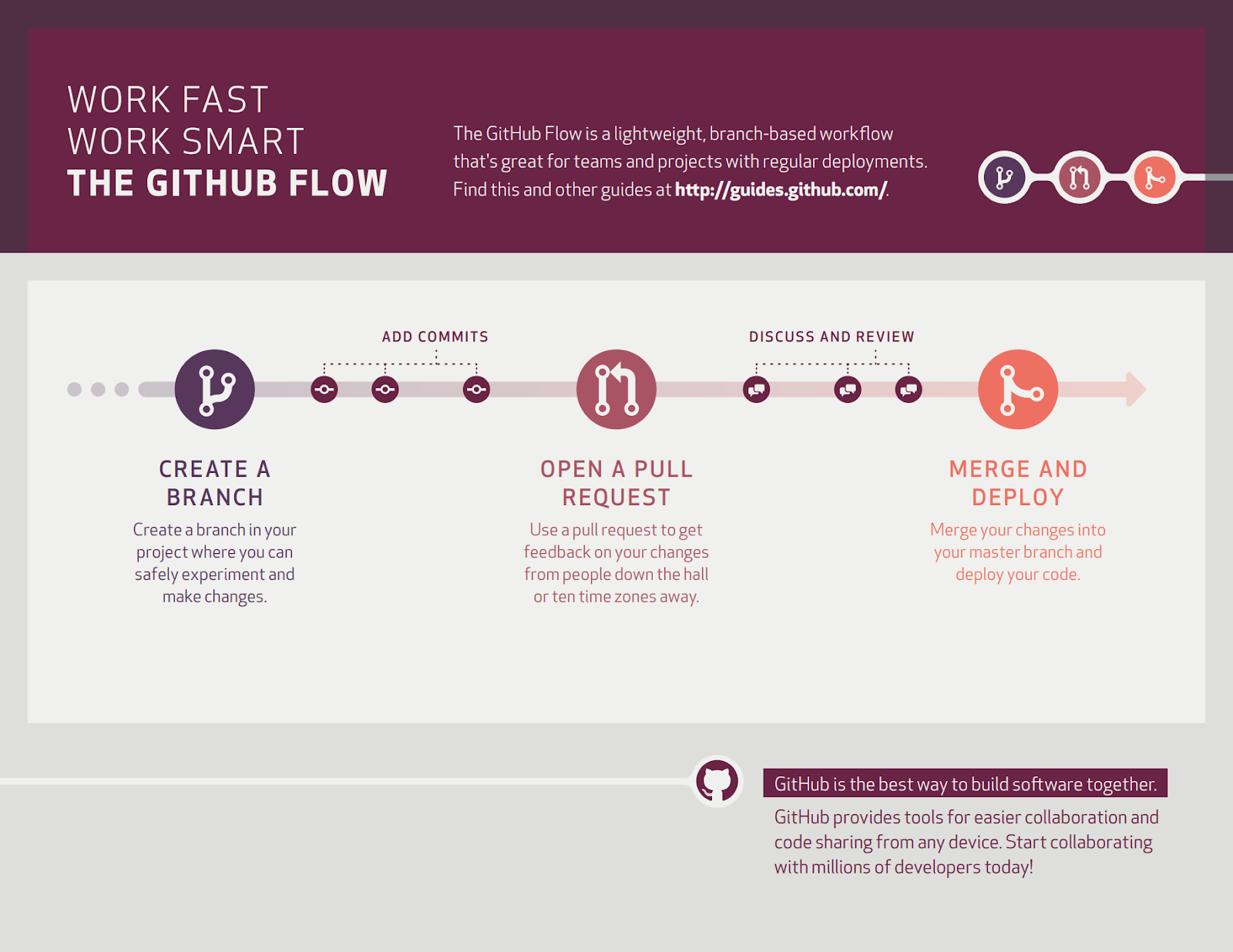
Quelle: https://docs.github.com/en/github/collaborating-with-issues-and-pull-requests/github-flow#following-the-github-flow

Continuous Integration (CI) / Continuous Delivery (CD)


Mit Hilfe der CI/CD-Pipelines, welche in einem agilen Softwareprojekt zwingend erforderlich sind, welche den Prozess des fortlaufenden Zusammenfügens von Komponenten hin zu einer Anwendung garantieren, müssen Änderungen am Quellcode bzw. neue Funktionen nicht mehr bis zum nächsten großen Release gesammelt werden. Auch das "große" gemeinsame Testen und das "Live setzen" zu einem festgelegten Termin ist nicht mehr erforderlich. Siehe auch Softwaretest bei agiler Entwicklung durch Testautomatisierung .

Kleine Anpassungen sollten immer so schnell wie möglich getestet und abgenommen werden, damit diese sofort veröffentlicht werden können. Die sogenannten "Release Branches" sind damit hinfällig.

Wenn jede kleine neue Funktion oder Korrektur von Fehlern (Bugs) nach erfolgreicher Testautomatisierung und Abnahme durch den Fachbereich im Live System zur Verfügung steht, dann werden auch keine "Hotfixes" mehr benötigt (Hotfixes = Feature). Fehlerbehebungen müssen somit nicht in einer "veralteten Version" erfolgen (Forward Fixing und nicht Rolling Back).


Was bleibt zum Schluss übrig?


Die Entwickler arbeiten nur noch mit dem "Master-" und dem "Feature-Branch".


Sonntag, 19. Juli 2020

RAM Speicher - Steckplatz frei?

Ob man seinen PC noch um einen weiteren Riegel Arbeitsspeicher aufrüsten kann, erfährt man mit Hilfe des Task-Manager von Windows 10.


Der Start des Task-Manager erfolgt z.B. über die "Taskleiste" oder mit Hilfe der Tastenkombination "Strg+Umschalt+Esc". Anschließend "Mehr Details" und "Arbeitsspeicher" anklicken.


Freitag, 17. Juli 2020

Hex-Editor - Abbilddatei (Speicheranalyse) mit Windows

Unter Windows kann pauschal jeder User den Speicherinhalt von der von ihm gestarteten Programmen auslesen. Dies kann z.B. Hilfreich sein um Schädlinge oder Programme zu analysieren.


Mit Hilfe des Taskmanagers kann man von jedem Prozess eine aktuelle "Abbilddatei" speichern. Siehe dazu folgende Screenshots.


Damit man die erstellte Datei auslesen kann, benötigt man noch einen Hex-Editor (wie z.B. HxD). Der Editor zeigt jetzt den Speicherinhalt als Hex- und dekodierten Text an.


Samstag, 11. Juli 2020

Reguläre Ausdrücke (RegExp) mit Grep - Beispiele

Reguläre Ausdrücke (regular expression oder RegExp) bzw. Zeichenketten, können als Filterkriterien in Textsuchen verwendet werden. Der Text wird dabei mit dem "Muster" des regulären Ausdrucks abgeglichen. Somit kann man etwas suchen und finden, auch dann wenn man nicht mehr die genaue Schreibweise kennt.


Unter Linux kann man Hilfe von grep Dateien nach bestimmten Textzeichen durchsuchen. Unter Windows wäre die Verwendung mit Hilfe von grepWin (Regular expression search and replace for Windows) oder Select-String möglich.

Eine einfache Suche ist mit dem folgenden Befehl möglich:
  • grep 'hemel' \ ~/*
Der Parameter -E von grep definiert einen Regulären Ausdruck und die runden Klammern als Sonderzeichen. Mit dem Parameter -i ignoriert grep zusätzlich Groß- und Kleinschreibung.
Der | Strich (Pipe) steht für ein logisches "oder", somit wird nach dem "h" nach "hemel" und "hamel" gesucht.
  • grep -E -i 'h(e|a)mel' \ ~/*
Möchte man nach mehreren Zeichen inkl. Umlauten suchen, muss man die Zeichengruppe [] inkl. dem Quantifer + verwenden. Jetzt wird nach einem oder mehreren Zeichen gesucht, die innerhalb der [] vorkommen.
  • grep -E -i 'h[\0-9A-F]+mel' \ ~/*

Weitere Beispiele

  • [he]+ "h", "e", "hh", "hheeh" usw.
  • [0-6]{2,5} zwei bis fünf Ziffern von 0-6 in Folge, z. B. "16" oder "23456", jedoch nicht "7", "0.1" oder "1bca2“
  • h.{0,2}mel beliebiges Zeichen, min 0mal, max 2mal vorkommen, z.B. hemel, haemel, hmel

Wichtige Zeichen

  • . einzelnes Zeichen
  • (..) Gruppe von Elementen
  • ..|.. Oder Verknüpfung
  • ^ findet den Anfang einer Zeile
  • $ findet das Ende einer Zeile

Wichtige Zeichengruppen

  • [eam] ein Zeichen "e", "a" oder "m"
  • [0-9A-F] ein großer beliebiger Buchstabe oder eine beliebige Ziffer
  • [A-Za-z0-9] ein beliebiger Buchstabe oder eine beliebige Ziffer

Vordefinierte Zeichenklassen

  • \d Ziffer [0-9]
  • \D keine Ziffer [^\d] bzw. [^0-9]
  • \w Buchstabe [a-zA-Z_0-9]
  • \W weder Buchstabe noch Zahl noch Unterstrich [^\w]
  • \s whitespace Leerzeichen und Steuerzeichen \f, \n, \r, \t und \v
  • \S kein whitespace

Quantifier

  • ? optional, kommt null- oder einmal vor {0,1}
  • * beliebig oft oder auch keinmalt {0,}
  • +  mindestens einmal oder auch mehrfach {1,}
  • {n} muss exakt n-mal vorkommen {n,n}
  • {n,m} muss mindestens n-mal und darf maximal m-mal vorkommen

Unter debuggex.com kann man die erstellte regular expression testen und verstehen.


Freitag, 26. Juni 2020

Palm m515 Handheld - Unter Windows 10 betreiben

Der Palm M515 gehörte im Jahr 2002 zu der PDA High-End-Serie. Er hat 16 MB Speicher, 4 MB Flash-ROM, 16-Bit-Farbdisplay mit 160 x 160 Pixeln Auflösung und eine Infrarot- sowie SD-Card-Schnittstelle. Als Software zum Datenabgleich kommt Palm Desktop 4.0.1 zum Einsatz und ist nur mit einer USB-Docking-Station möglich.


Was wird benötigt?

  • Gebrauchter Palm M515 bei ebay (kleinanzeigen) zwischen 10-20 EUR. Hinweis: Bitte darauf achten, dass auch eine funktionierende Docking Station (Hotsync) mit dabei ist.
  • Ggf. ein neuer Akku (850mAh, 3.7V).
  • SD-Karte (max. 1GB) bei ebay (kleinanzeigen) ab 1 EUR verfügbar.
  • Logitech TypeAway Keyboard bei ebay (kleinanzeigen) ab 1 EUR verfügbar.

Warum einen Palm im jahr 2020 verwenden?

  • Kleine Mitschriften und Notizen sind unterwegs komplett ohne Internetverbdinung möglich und wandern somit auch nicht in irgendeine Cloud (Datenschutz).
  • Einsatz als ultra kleine Schreibmaschine möglich in Verbindung mit dem Logitech TypeAway Keyboard und Anwendung CardTXT (https://freeware.palmclub.nl/c1/108-cardtxt.html). Die Dateien werden auf der SD-Karte (max. 1GB) im txt-Format abgespeichert und können am PC direkt weiter verarbeitet werden (SD-Karte aus dem Palm entnehmen und in den PC stecken).
  • Mit einem neuem Akku, hat der Palm eine sehr lange Akkulaufzeit im Standby (ca. 3-4 Wochen). 
 

Installation unter Windows 10


Software installieren

  • Quick Install im Palm Desktop aufrufen
  • Die zu installierenden Dateien (.prc) hinzufügen und anschließend den "Hotsync" durchführen

Installation Logitech TypeAway-Tastatur

Zuerst benötigt man einen Treiber, welcher per "Hotsync" direkt auf dem Palm installiert werden muss. Siehe dazu auch https://download01.logitech.com/web/ftp/pub/pdf/keyboards/typeaway.pdf .

 
Achtung: Der mitgelieferte Treiber funktioniert nur auf Palm OS 4. Es gibt aber auch einen Beta-Treiber für OS5, welcher auch mit dem Tungsten T funktioniert. Siehe ftp://ftp.logitech.com/pub/techsupport/keyboards/pda/ .


Freitag, 5. Juni 2020

Firefox - command line option, start from a batch file

Will man nach dem Starten von Windows direkt mit seinen Lieblingswebseiten surfen, bietet sich beim Firefox Browser die folgenden Möglichkeiten per "command line" oder "batch file" an.


Aufruf per command line (cmd):

"C:\Program Files\Mozilla Firefox\firefox.exe" -new-window "http://www.ebay.de/" -new-window "https://www.mydealz.de/" -new-window "https://mail.google.com/mail/u/0/#inbox"


Aufruf per batch file (.bat):

@echo off
start "" "C:\Program Files\Mozilla Firefox\firefox.exe" -new-window "http://www.ebay.de/" -new-window "https://www.mydealz.de/" -new-window "https://mail.google.com/mail/u/0/#inbox"

Donnerstag, 4. Juni 2020

Cloud - Pizza as a Service

Was hat eigentlich "Pizza" mit Cloud Services zu tun?

 
Das Pizza Modell von Albert Barron (veröffentlicht in 2014 auf Linkedin) beschreibt anhand von "Wie möchte ich eine Pizza essen?" die unterschiedlichen Cloudvarianten.
  • Pizza selbst machen
  • Tiefkühlpizza in den Ofen schieben
  • beim Lieferdienst bestellen,
  • ins Restaurant gehen

Die Entscheidung für ein Servicemodell ist dabei abhängig von,
  • wie viel man selbst erledigen kann und will,
  • wie viel Zeit man hat,
  • wie viel man vom Kochen versteht
  • oder welche Zutaten ­man gerade zur Verfügung hat.


Quelle: Albert Barron (https://www.linkedin.com/pulse/20140730172610-9679881-pizza-as-a-service)