Sonntag, 9. August 2020

Raspberry Pi-hole - Installation

Die Installation von Pi-Hole ist sehr schnell realisiert, wenn man die Ersteinrichtung des Raspberry Pi bereits durchgeführt hat.


Ersteinrichtung durführen


Hinweis: Der WLAN Zugang sollte nicht eingerichtet werden, da der Pi direkt per LAN-Kabel den Router verbunden wird!

Pi-hole - Installation

Ist man mit dem Raspberry Pi per SSH verbunden muss man nur den folgenden Befehl ausführen und die Pi-HoleInstallation wird automatisch gestartet.


Anschließend dem Installationsassistenten folgen und die folgenden Punkte auswählen:


Siehe auch: https://de.wikipedia.org/wiki/Quad9 inkl. Verschlüsselte Namensauflösung im Internet (#DNS over TLS) https://de.wikipedia.org/wiki/Domain_Name_System_Security_Extensions.


Hinweis: Die IP-Adresse habe ich in meinem Fall auf 192.168.1.111 eingestellt. Siehe auch Raspberry Pi - WLAN Konfiguration inkl. reconnect und statische IP "jessie".


Hinweis: Sollten andere Nutzer im Haushalt nicht damit einverstanden sein, muss der "privacy mode" angepasst werden.


Die Installation von Pi-Hole ist jetzt abgeschlossen!

Das generierte Passwort zum Login für das Web-Interface kann auf Wunsch mit dem folgenden Befehl angepasst werden:
pihole -a -p
pihole setpassword

Anschließend sollte der Pi neugestartet werden:
sudo reboot

Das Web-Iinterface ist unter http://pi.hole/admin oder http://192.168.1.111/admin zu erreichen. Hier lassen sich dann z.B. weitere Einstellungen für die "Whitelist" vornehmen, falls Webseiten einen "Adblocker" erkennen.


Pi-Hole als DNS-Server einrichten

Damit Pi-Hole als "Adblocker" arbeiten kann, muss jetzt bei jedem Client im Netzwerk die IP-Adresse des Pi´s als DNS Server eingetragen werden.
 
Update: Die Einstellungen für AVM FRITZ! Boxen funktioniert nicht korrekt (siehe Anleitung unten)! Aus Sicherheitsgründen unterdrückt die FRITZ!Box DNS-Antworten, die auf IP-Adressen im eigenen Heimnetz verweisen. Siehe auch https://en.wikipedia.org/wiki/DNS_rebinding.

Alternative: DNS-Server des Pi-Hole per DHCP bekannt machen

Folgende Einstellungen müssen bei der Fritz! Box vorgenommen werden:
  • "Heimnetz" => "Netzwerk" => "Netzwerkeinstellungen" => "IPv4-Konfiguration".
  • Jetzt unter "Lokaler DNS-Server" die IP-Adresse des Pi-Hole eintragen.
Jetzt sollten auf der Pi-Hole Weboberfläche "non-FQDN-Anfragen" erlaubt werden, damit im lokalen Netzwerk die Hostnamen der Fritz!Box weiterhin über den DNS-Namen erreichbar sind!


Die bessere Lösung ist aber den DNS-Server im Router (in meinem Fall eine FRITZ!Box 7590) anzupassen. Wie dies funktioniert, sieht man in den nachfolgenden Screenshots.


Hinweis: Es muss immer auch ein Backup DNS Server eingegeben werden. Falls der Pi mal einen defekt hat, kann man dennoch weitersurfen. In meinem Fall habe ich den von Cloudflare (1.1.1.1) verwendet.

Unter Settings => DNS (http://192.168.1.111/admin/settings.php?tab=dns) trägst man zuletzt noch die IP Adresse des Pi’s unter "Upstream DNS Server" ein:


Fazit: Weit über 50% von meinem Traffic ist jetzt werbefrei :-)


Donnerstag, 30. Juli 2020

Windows 10 - OpenSSH und Windows Terminal

OpenSSH wird mittlerweile unter Windows 10 mit der Version 1809 standardmäßig mit installiert. So kann man sich genau wie unter Linux zu jedem Gerät mit aktivierten SSH verbinden oder SSH-Keys direkt unter Windows 10 erstellen.


Verbindung zu einem RaspberryPi aufbauen:
  • ssh pi@192.168.1.110

SSH-Keys erzeugen (wenn eine Anmeldung per Kennwort verboten ist):
  • ssh-keygen
Standardmäßigen wird ein 2048-Bit-RSA-Key erstellt. Weitere Infos auch hier: https://docs.microsoft.com/de-de/windows-server/administration/openssh/openssh_keymanagement

Das neue Windows Terminal kann man mittlerweile vielfältig seinen Wünschen anpassen. Zum Beispiel kann man von der PowerShell aus Windows Terminal mit drei Bereichen (Eingabeaufforderung, PowerShell und Linux) öffnen.


wt -p "Command Prompt" `; split-pane -p "Windows PowerShell" `; split-pane -H wsl.exe


Weitere Infos finden sich hier: https://docs.microsoft.com/de-de/windows/terminal/

Sonntag, 26. Juli 2020

Rund um Linux - Einige nützliche Befehle für die Shell II (Download mit wget und seq)

Nach 7 Jahren ein kurzes Update für meinen Beitrag "Rund um Linux - Einige nützliche Befehle für die Shell I" um die Shell als Downloadhelfer (wie auch hier Download von Video Streams mit ffmpeg und hier Regenradar - Bilder sammeln oder manuell abrufen beschrieben) verwenden zu können.


Der Download von Bildern mit einer Schleife ist relativ einfach möglich. Möchte man z.B. folgende Bilder mit einer bestimmten Nummerierung herunterladen:
Kann man dank seq Zahlen in einem definierten Bereich ausgegeben und mit Hilfe des Parameters -w auch führende Nullen hinzugefügen.

seq -w 3 10
03
04
05
06
07
08
09
10


Daraus ergibt sich der folgende Befehl:
for i in `seq -w 01 05`; do wget https://www.shemel.de/download/images/test_2020-${i}.jpg ; done

Will man die Statusmeldungen von wget unterdrücken, kann man noch den Parameter -q hinzufügen:
for i in `seq -w 01 05`; do wget -q https://www.shemel.de/download/images/test_2020-${i}.jpg ; done


Möchte man Bilder einer kompletten Gallery herunterladen, ist dies auch mit Hilfe von wget möglich.


wget -q -r -np https://www.tafel-hef.de/bilder.php

  • Mit Hilfe des Parameters -r werden rekursiv alle Dateien heruntergeladen, die bei der hinterlegten Adresse verlinkt sind.
  • Mit dem Parameter -np werden nur Dateien die unterhalb des Verzeichnisses liegen heruntergeladen (no-parent). Achtung: In dem oben genannten Beispiel funktioniert dies nicht, da die URL nicht mit "/" endet. So wird die komplette Webseite heruntergeladen (inkl. aller Bilder).

Mit Hilfe von youtube-dl, kann man per Kommandozeile Videos von youtube.com und anderen Video Plattformen herunterladen.


youtube-dl "https://www.youtube.com/watch?v=BvjterYmC98"

Viele Beispiele finden sich hier https://wiki.ubuntuusers.de/youtube-dl/ .

Mittwoch, 22. Juli 2020

Raspberry Pi - GPIO-Pins erweitern mit I2C und MCP23017

Es kann durchaus vorkommen, dass die GPIO-Pins an einem Raspberry Pi nicht ausreichend sind. Dies kann gerade dann passieren, wenn man gleichzeitig viele Schalter, LEDs und Relais verwenden will.


Mit Hilfe des an den I2C-Bus (siehe auch Raspberry Pi - OLED Display (SSD1306) I2C ansteuern und Temperatur auslesen) angeschlossenen GPIO-Extender-Chip MCP23017, lassen sich aus 2 Pins 16 zusätzliche machen.

Eine Ausführliche Anleitung dazu findet man hier: Raspberry Pi GPIOs mittels I2C Port Expander erweitern – Teil 1.

Dienstag, 21. Juli 2020

Agile Softwareentwicklung - GitHub Flow notwendig?

Ist der GitHub Flow bei einem agilen Entwicklungsteam überhaupt noch notwendig?


GitHub Flow kurz erklärt


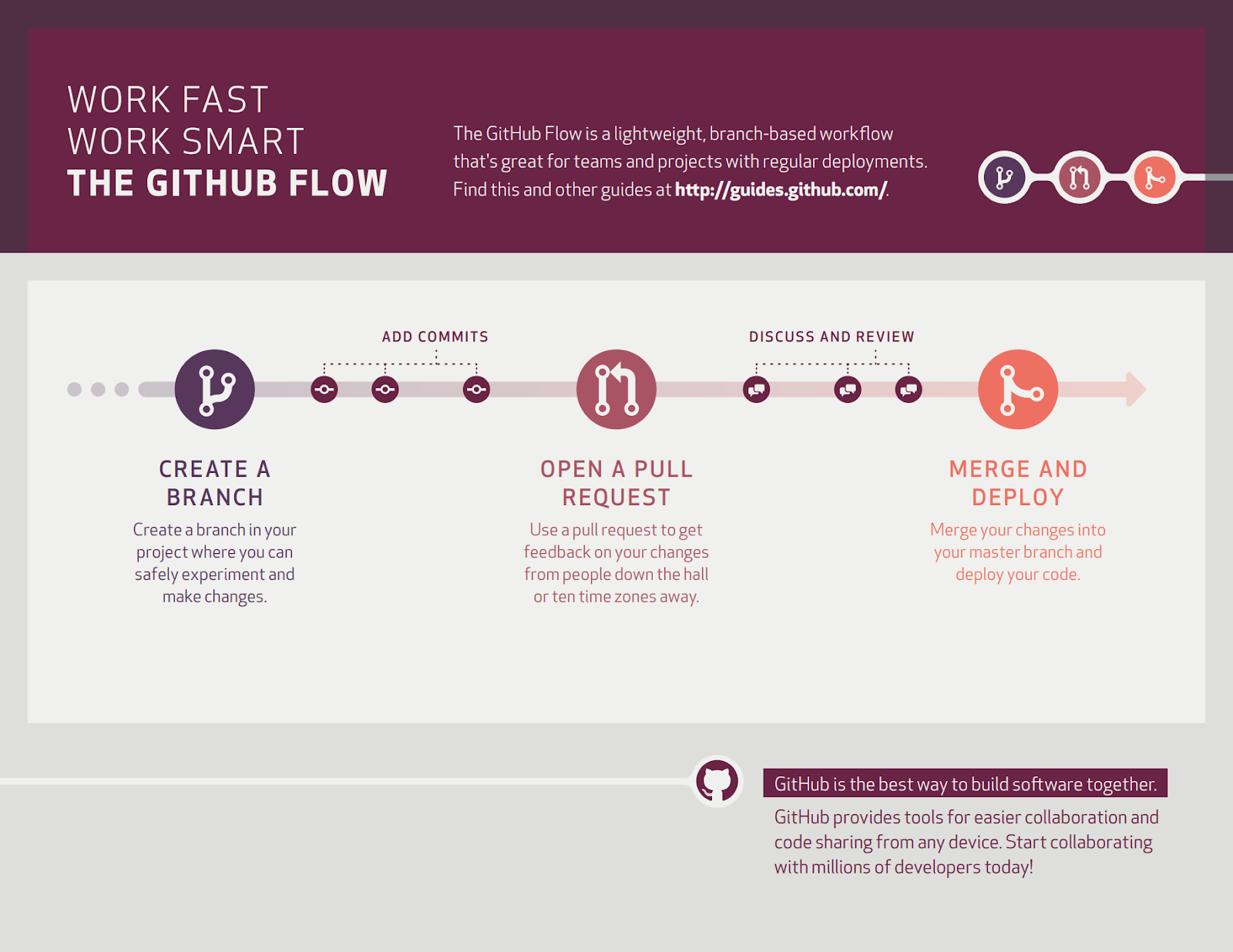
Wird eine neue Funktion in einem Softwareprojekt entwickelt, dann erstellt der Entwickler in der Regel einen "neuen Branch". Ist die Entwicklung der neuen Funktion abgeschlossen, wird ein "Pull Request" erstellt und zusammen mit dem Team besprochen. Mit Hilfe von automatischen Tests (siehe auch Unit-Tets - Was ist automatisches Testen?) wird sichergestellt, dass der neue bzw. angepasste Quellcode auch funktioniert. Anschließend kann der zuvor neu erstellte "Branch" in den "Master-Branch" übernommen werden.

Siehe hierzu auch "Following the GitHub flow":

Quelle: https://docs.github.com/en/github/collaborating-with-issues-and-pull-requests/github-flow#following-the-github-flow

Continuous Integration (CI) / Continuous Delivery (CD)


Mit Hilfe der CI/CD-Pipelines, welche in einem agilen Softwareprojekt zwingend erforderlich sind, welche den Prozess des fortlaufenden Zusammenfügens von Komponenten hin zu einer Anwendung garantieren, müssen Änderungen am Quellcode bzw. neue Funktionen nicht mehr bis zum nächsten großen Release gesammelt werden. Auch das "große" gemeinsame Testen und das "Live setzen" zu einem festgelegten Termin ist nicht mehr erforderlich. Siehe auch Softwaretest bei agiler Entwicklung durch Testautomatisierung .

Kleine Anpassungen sollten immer so schnell wie möglich getestet und abgenommen werden, damit diese sofort veröffentlicht werden können. Die sogenannten "Release Branches" sind damit hinfällig.

Wenn jede kleine neue Funktion oder Korrektur von Fehlern (Bugs) nach erfolgreicher Testautomatisierung und Abnahme durch den Fachbereich im Live System zur Verfügung steht, dann werden auch keine "Hotfixes" mehr benötigt (Hotfixes = Feature). Fehlerbehebungen müssen somit nicht in einer "veralteten Version" erfolgen (Forward Fixing und nicht Rolling Back).


Was bleibt zum Schluss übrig?


Die Entwickler arbeiten nur noch mit dem "Master-" und dem "Feature-Branch".


Sonntag, 19. Juli 2020

RAM Speicher - Steckplatz frei?

Ob man seinen PC noch um einen weiteren Riegel Arbeitsspeicher aufrüsten kann, erfährt man mit Hilfe des Task-Manager von Windows 10.


Der Start des Task-Manager erfolgt z.B. über die "Taskleiste" oder mit Hilfe der Tastenkombination "Strg+Umschalt+Esc". Anschließend "Mehr Details" und "Arbeitsspeicher" anklicken.


Freitag, 17. Juli 2020

Hex-Editor - Abbilddatei (Speicheranalyse) mit Windows

Unter Windows kann pauschal jeder User den Speicherinhalt von der von ihm gestarteten Programmen auslesen. Dies kann z.B. Hilfreich sein um Schädlinge oder Programme zu analysieren.


Mit Hilfe des Taskmanagers kann man von jedem Prozess eine aktuelle "Abbilddatei" speichern. Siehe dazu folgende Screenshots.


Damit man die erstellte Datei auslesen kann, benötigt man noch einen Hex-Editor (wie z.B. HxD). Der Editor zeigt jetzt den Speicherinhalt als Hex- und dekodierten Text an.